
Construir
Pickaxe Wingman
Tu asistente de IA dentro del espacio de trabajo: un botón flotante que puede construir agentes, escribir páginas con código personalizado y ejecutar cualquier tarea de la CLI en lenguaje natural.
En esta página
- ¿Qué es Pickaxe Wingman?
- Dónde lo encontrarás
- Cómo funciona
- Límites de uso y Wingman Credits
- Correo de resumen del workspace
- Casos de uso
- Consejos para trabajar con Wingman
- Más información
¿Qué es Pickaxe Wingman?
Pickaxe Wingman es un asistente de IA que vive dentro de tu espacio de trabajo de Pickaxe como un botón de acción flotante (FAB). Ábrelo desde cualquier página del espacio de trabajo, describe lo que quieres en lenguaje natural y él hace el cambio por ti: sin terminal, sin configurar un agente de programación, sin tener que copiar API keys.
Por debajo, Wingman usa el Pickaxe CLI para comunicarse con tu cuenta. El CLI es lo que le permite hacer trabajo de verdad: crear agentes, administrar bases de conocimiento, configurar grupos de acceso, desplegar embeds, escribir páginas con código personalizado y mucho más. La diferencia es que todo se ejecuta desde dentro de Pickaxe, con las credenciales de tu espacio de trabajo ya conectadas.
Dónde lo encontrarás
Wingman siempre está a un clic de distancia mientras estás dentro de un espacio de trabajo. Verás el FAB:
- Dentro del Agent Builder mientras editas un agente
- En Deployments, Access Groups, Users, Documents, Memory, Pages y Portals
- En cualquier otro lugar donde estés trabajando sobre el contenido de un mismo espacio de trabajo
No lo verás en las páginas de nivel superior de la cuenta, como la facturación, la configuración global de tu cuenta o el selector de espacios de trabajo. Wingman está acotado al espacio de trabajo en el que te encuentras en ese momento, así que cuando le pides "agrega un nuevo agente" o "invita a diez usuarios", sabe exactamente a qué espacio de trabajo te refieres.
Cómo funciona
No tienes que instalar nada ni pegar una key. Wingman:
- Toma las credenciales de tu espacio de trabajo automáticamente. Cuando abres el FAB, hereda la API key del espacio de trabajo que ya estás viendo, sin ningún paso de
auth login. - Traduce tu solicitud en comandos del CLI por debajo. Pide "un agente de soporte al cliente que conozca nuestra documentación de ayuda" y Wingman ejecuta la combinación correcta de
pickaxe build,pickaxe docs add,pickaxe deploy create, etc. - Te muestra lo que está a punto de cambiar antes de aplicarlo, para que puedas revisarlo y aprobarlo.
- Tiene acceso completo a la misma superficie que el CLI: agentes, deployments, scripts de embed, páginas personalizadas, portales, actions, servidores MCP, bases de conocimiento, usuarios, grupos de acceso (incluyendo niveles de precios y rutas de upgrade) y memoria.
Wingman también está construido con las mismas piezas estándar de Pickaxe que están disponibles para los creadores: runtime agéntico, embeds con SSO, JavaScript, Access Groups y monetización de embeds. Eso es intencional. La idea es que Wingman sea potente, pero no mágico: las mismas primitivas de la plataforma se pueden usar para construir tu propio asistente, copiloto de flujos de trabajo o ayudante interno del espacio de trabajo sobre Pickaxe.
Si alguna vez necesitas recurrir a un agente de programación para algo más a la medida, la documentación del Pickaxe CLI cubre ese flujo.
Límites de uso y Wingman Credits
Wingman es un experimento, y parte de ese experimento consiste en operarlo como un producto real basado en Pickaxe. Como usa el sistema normal de monetización de embeds de Pickaxe, controlado por Access Groups y basado en créditos, el uso de Wingman se mide por separado del resto de tu espacio de trabajo.
Actualmente cada usuario recibe $10 de uso de Wingman gratis cada mes. Todos empiezan con el mismo monto mensual. Si usas más que eso, Wingman puede pedirte que pagues por uso adicional de Wingman.
Esas recargas pagadas son independientes de los créditos extra que compres en otras partes de Pickaxe. Piénsalos como Wingman Credits: uso que pertenece específicamente a Wingman, no a un saldo general de créditos del espacio de trabajo.
Es posible que ajustemos este sistema con el tiempo, a medida que Wingman evolucione. Por ahora, nos ayuda a mantener Wingman disponible mientras usamos las mismas herramientas de Access Group, créditos y monetización que cualquier creador de Pickaxe puede configurar para sus propios productos.
Correo de resumen del workspace
Wingman también puede venir a ti. En Settings → General → Workspace summary email, activa Email me workspace summaries y Wingman empezará a enviarte por correo lo que pasó en el workspace —uso, cambios destacados, cualquier cosa que necesite atención— junto con sus recomendaciones.
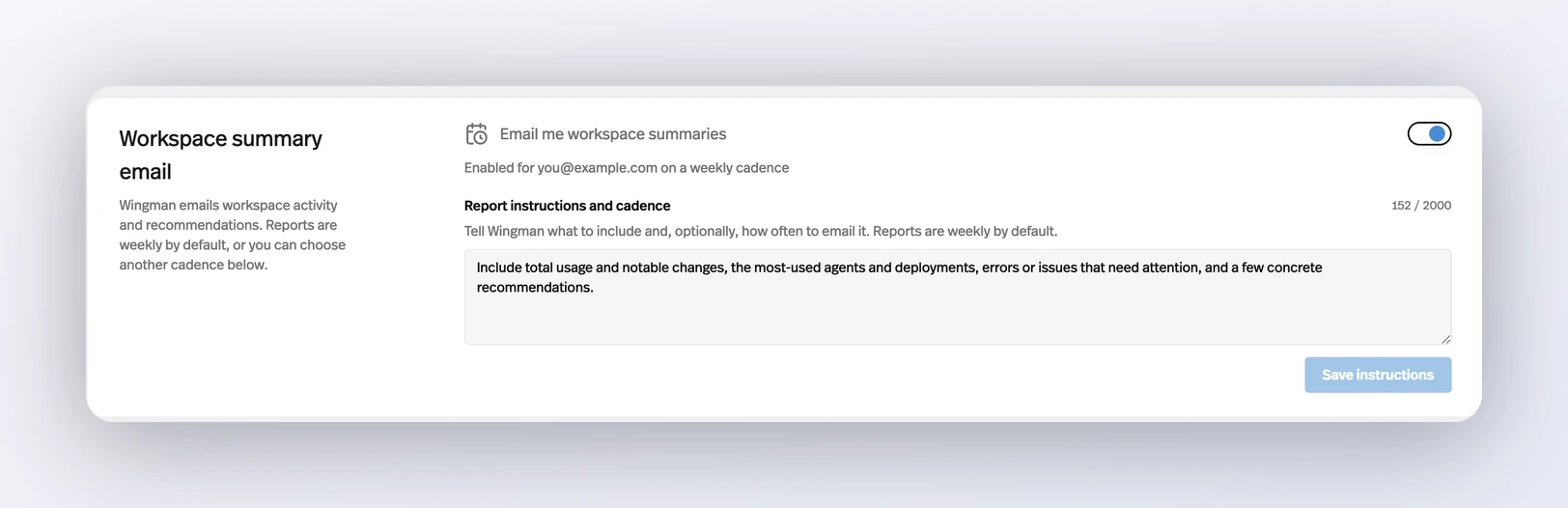
Los informes salen cada semana, el lunes a las 9 AM en tu zona horaria, salvo que indiques otra cosa. El cuadro Report instructions and cadence es lenguaje natural y cubre ambas mitades: en qué debe centrarse cada informe y, si quieres otro ritmo, cuándo enviarlo — «Send this every Monday at 9 AM and focus on usage, errors, and recommendations.» Pulsa Save instructions para cambiar un informe que ya está en marcha.
Cada informe llega como un hilo de correo al que puedes responder. Responder es la otra forma de dirigirlo: pide otro día, otra hora u otro enfoque, o cancela el resumen por completo.
Casos de uso
Wingman es bueno en casi cualquier cosa que puedas describir. Aquí tienes algunos patrones que funcionan bien.
Crear un nuevo agente de principio a fin
"Constrúyeme un agente 'Pricing Concierge'. Usa el modelo de la clase de GPT-4, dale acceso a nuestro PDF de precios y al FAQ de nuestro sitio, y agrega la action 'send email' para que pueda dar seguimiento después de un chat. Luego despliégalo como embed en nuestro sitio de marketing."
Wingman se encarga de la creación del agente, la conexión de la base de conocimiento, el cableado de la action y el deployment en una sola pasada, y te muestra el snippet final del embed para pegarlo en tu sitio.
Personalizar un deployment con código en crudo
Tanto el editor de páginas como el editor de embeds aceptan HTML/CSS/JS personalizado. Wingman es realmente potente aquí porque puede escribir ese código por ti e inyectarlo directamente:
"Dale estilo a mi embed para que se vea como un chat de iMessage: burbujas azules para el usuario, burbujas grises para el agente, esquinas redondeadas y una animación sutil de 'typing…' mientras el agente piensa."
"En el embed, oculta el encabezado predeterminado y agrega una barra delgada arriba que tome el nombre de pila de nuestro cliente desde la URL y diga 'Hey {name}, pregúntame lo que quieras sobre tu cuenta.'"
"Haz que el campo de entrada del chat brille cuando el usuario lleve 30 segundos sin escribir, e impúlsalo suavemente con una pregunta sugerida."
Construir una página con código personalizado
Esta es una de las funciones más potentes de Wingman. Las páginas no son solo estáticas: Wingman puede entregarte una página HTML/CSS/JS en crudo que hace trabajo de verdad y luego publicarla como parte de tu portal.
"Constrúyeme una Page que muestre un quiz de varios pasos: 5 preguntas sobre la industria del usuario y luego que lo dirija a uno de tres agentes — 'Marketing', 'Operations' o 'Finance' — según sus respuestas. Usa los colores de nuestra marca e inserta el agente correcto en la pantalla final."
"Haz una Page que integre un embed de Calendly, nuestra calculadora de precios y un pequeño widget de chat para nuestro agente 'Onboarding Concierge', todo unido en un único hub de onboarding."
"Constrúyeme una Page con una cuadrícula comparativa de nuestros tres agentes, con un botón 'Try it' debajo de cada uno que abra el chat de ese agente en una ventana emergente."
Cualquier cosa para la que normalmente contratarías a un desarrollador para que la una — landing pages, contenido restringido, calculadoras interactivas, flujos multiagente — Wingman la puede entregar en unos minutos.
Gestión masiva de usuarios y acceso
"Invita esta lista de 47 correos al grupo de acceso 'Premium'. Omite a cualquiera que ya sea miembro."
"Encuentra a todos los usuarios que no han iniciado sesión en 90 días, pásalos al grupo 'Inactive' y baja su límite mensual a 10 usos."
"Configura una nueva estructura de precios por niveles en el grupo de acceso Member: 100 créditos por $5, 250 por $9.99 y 1,000 por $29. Asegúrate de que el modal de upgrade apunte al nuevo flujo de comprar más usos."
Administrar bases de conocimiento y memoria
"Toma todas las URL listadas en este documento de Notion y agrégalas a la base de conocimiento del 'Sales Agent'. Dime cuáles fallaron."
"Crea una memoria del espacio de trabajo llamada 'Brand voice' que diga 'amigable, experto, nunca insistente' y adjúntala a todos nuestros agentes de cara al cliente."
Clasificación y revisión
"Muéstrame las conversaciones de las últimas 24 horas del agente 'Support', agrúpalas por tema y marca aquellas en las que el usuario pareció frustrado."
"Compara lo que hay en mi espacio de trabajo ahora mismo con lo que había hace una semana y resume los cambios."
Arreglos rápidos que de otro modo harías a clics
"Renombra el agente 'demo-bot' a 'Sales Demo Bot', hazlo privado y quítalo del portal de marketing."
"En el enlace directo del agente 'Recipes', sube el límite de uso diario a 200 y cambia el mensaje de upgrade a 'Upgrade to Pro to keep cooking.'"
Consejos para trabajar con Wingman
- Sé específico con el alcance. Wingman actúa sobre el espacio de trabajo desde el que lo abriste. Si quieres copiar algo entre espacios de trabajo, cambia primero al de destino.
- Revisa antes de aplicar. Wingman muestra una vista previa de los cambios que está por hacer. Echa un vistazo al diff, sobre todo cuando toca agentes en producción, usuarios de pago o scripts de deployment.
- Apóyate en él para lo tedioso. Las invitaciones masivas de usuarios, las actualizaciones repetitivas de bases de conocimiento y "igualar el estilo del otro embed" son justo el tipo de tareas que resuelve en segundos.
- Úsalo para prototipos. Pídele a Wingman que construya una versión preliminar y luego itera. "Hazlo más divertido", "ajusta el prompt" y "cambia el modelo por uno más rápido" funcionan todos como seguimientos.
- Combínalo con Agentic Runtimes. Si tu espacio de trabajo está en un agentic runtime, Wingman puede aprovechar el enrutamiento multimodelo, la ejecución aislada y la biblioteca completa de actions.
Más información
- Pickaxe CLI: la misma superficie que usa Wingman, disponible desde tu terminal si quieres scriptear cambios o trabajar junto a Claude Code, Codex o Cursor.
- CLI & Coding Agents: una referencia más a fondo de cada comando del CLI que Wingman puede invocar.
- Agent Builder: el editor visual al que Wingman te lleva cuando crea o modifica un agente.
- Pages y Portals: las superficies donde vive el resultado con código personalizado de Wingman.