
Acceso
Usuarios
Monitorea la actividad de los usuarios, administra la memoria y gestiona tu base de usuarios.
Con Pickaxe, puedes distribuir tus productos de IA a todo el mundo. Cada persona que interactúe con tus herramientas aparecerá en la página de Usuarios, lo que te da un lugar central para monitorear la actividad, gestionar la memoria y administrar a los usuarios.
En la sección Users de la barra lateral del workspace, abre Manage Users, Activity, User Memory o Access.
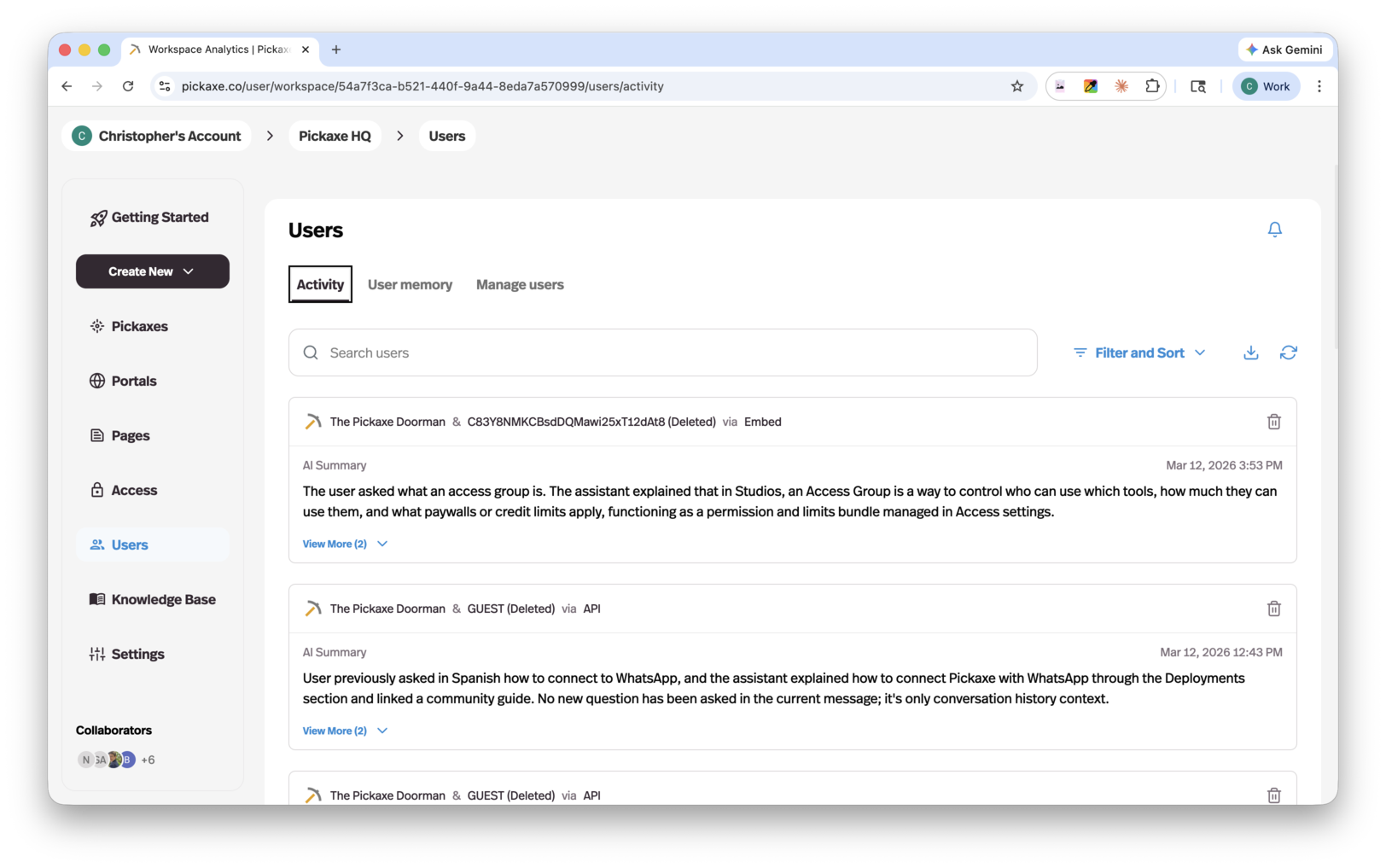
Activity
La pestaña Activity te muestra resúmenes de las conversaciones y acciones de tus usuarios. Úsala para entender:
- Qué tan bien están funcionando tus agentes
- Cómo interactúan los usuarios con tus herramientas
- Dónde hay margen para mejorar tus agentes según patrones de uso reales
Pulsa View conversation insights en una conversación de Activity para ver el uso total y medio de tokens, el coste, los tiempos de respuesta y los comentarios de los mensajes. Despliega las secciones de recursos para revisar el conocimiento, los archivos de usuarios, las memorias y las Actions utilizados en toda la conversación. End-user credits used aparece cuando hay datos de créditos consumidos.
Usa Download conversation en una conversación o Download all activity encima de la lista para guardar Markdown (.md), PDF (.pdf) o Word (.docx). La descarga de actividad respeta la búsqueda y los filtros; cada exportación incluye el resumen y los mensajes de las conversaciones.
User Memory
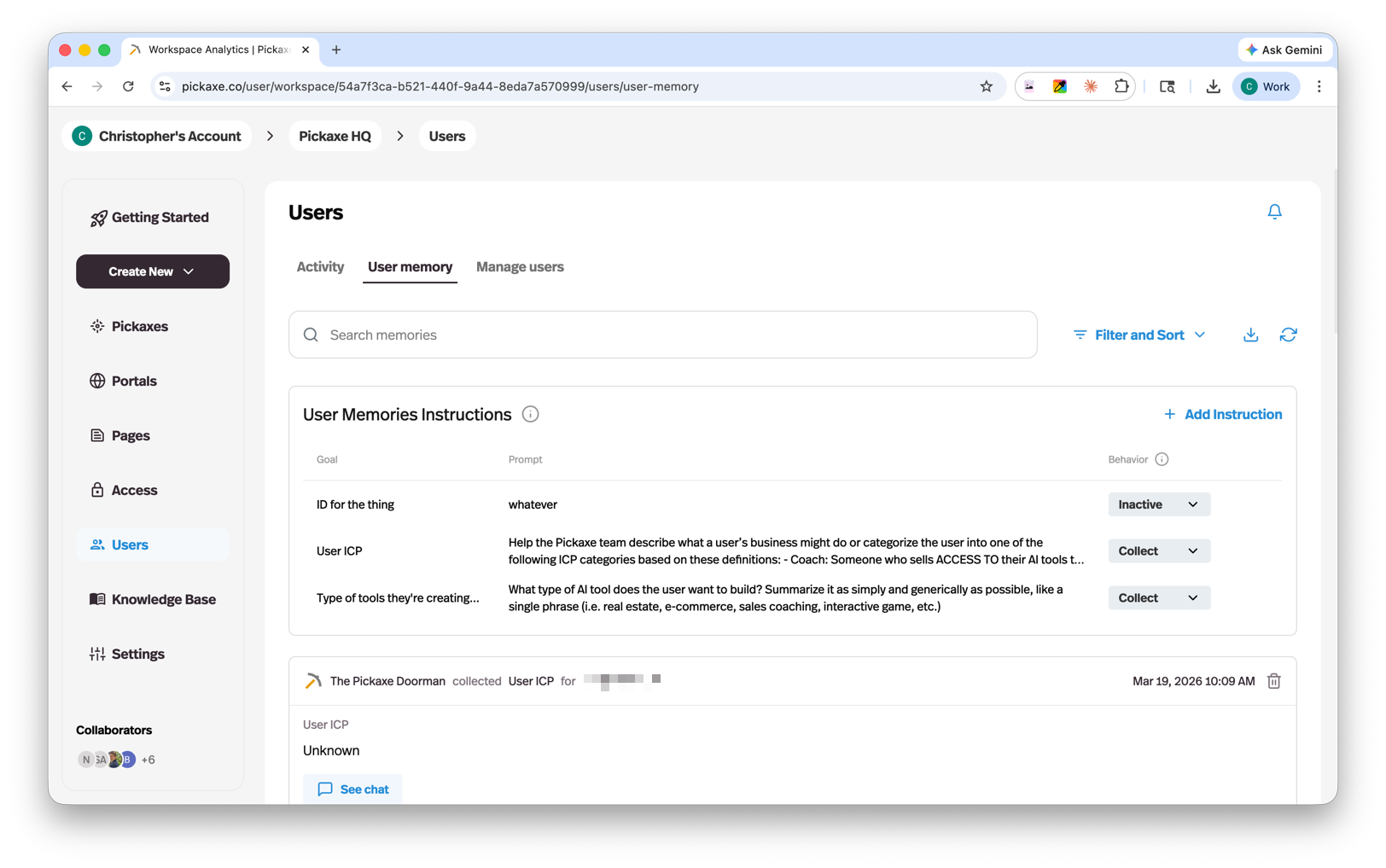
La memoria de usuario se almacena automáticamente para ayudar a mejorar tus agentes con el tiempo. Las memorias se guardan en un sistema RAG (Retrieval Augmented Generation), similar a la Knowledge Base. Para cada consulta del usuario, se seleccionan las entradas más relevantes del banco de memoria de ese usuario y se le proporcionan a la IA.
Puedes agregar instrucciones de memoria de usuario para controlar qué información se registra y cómo se maneja. Cada instrucción tiene un Goal (su nombre), un Prompt (qué recopilar) y un Behavior (comportamiento).
En Settings → User → User Information, desactiva Collect user information para que los nuevos datos de conversación y las memorias recopiladas o actualizadas sean privados para el propietario del workspace. Esto controla su visibilidad para el propietario, no si los agentes usan la memoria; volver a activarlo no revela las memorias que se marcaron como privadas.
La memoria "General information"
Cada workspace viene con una instrucción de memoria ya configurada: General information, que construye un perfil de cada usuario final — su nombre, su rol o profesión, lo que intenta lograr, sus metas y cualquier contexto que comparta en la conversación. Está configurada en Collect and use, así que tus agentes recuerdan con quién hablan desde el primer momento. Como cualquier instrucción, puedes renombrarla, editar su prompt, ponerla en Inactive o eliminarla por completo.
Configuración del comportamiento de la memoria
El comportamiento afecta cómo se recopilan y se usan las memorias de usuario:
| Comportamiento | Descripción |
|---|---|
| Inactive | Las instrucciones de memoria se guardan como prompts, pero no se usan activamente para recopilar memorias de usuario. |
| Collect | Las memorias de usuario se recopilan, pero no se usan en la herramienta. |
| Collect and use | Las memorias de usuario se recopilan y se usan en la herramienta, pero los usuarios no pueden editarlas. |
| Collect, use, and display | Las memorias se recopilan, se usan y se muestran a los usuarios, quienes pueden ver y editar las suyas. (Plan Pro) |
Manage Users
La pestaña Manage Users es donde administras tu base de usuarios. Desde aquí puedes:
- Ver a todos tus usuarios en un solo lugar
- Ver en qué plan está cada usuario
- Revisar los detalles de gasto y uso
- Invitar usuarios a un workspace solo por invitación
- Hacer cambios en cuentas de usuario individuales
Usa el botón de descarga en la página Users o User Memory para exportar la lista filtrada como Markdown (.md), PDF (.pdf), Word (.docx) o JSON (.json). El menú de cada fila de usuario también incluye Export para descargar solo ese usuario.
Invitar con un código QR
El flujo de Invite tiene dos modos. Add/Invite by email envía a cada persona su propia invitación, que es lo que quieres para una lista conocida. Share a QR code genera en su lugar un único enlace de acceso reutilizable: quien lo escanee crea una cuenta directamente en el grupo de acceso que elegiste, que es el modo para un evento, un taller o una comunidad que no puedes enumerar de antemano.
Las invitaciones QR son solo para el propietario del workspace y requieren un grupo de tipo member o solo por invitación. Elige el grupo, confirma el portal o el deployment al que redirige el código, define cuándo caduca el enlace (30 días de forma predeterminada, o No expiration) y pulsa Generate QR code. Customize QR design cambia colores, formas y degradado, y coloca el logo de tu studio en el centro; Download exporta un SVG y Copy link comparte la misma invitación como una URL normal.
Cada grupo tiene un único código activo a la vez, y Existing QR invitations enumera todos los activos con su destino, su caducidad y cuántas personas se han unido; Manage vuelve a cargar uno en el panel. Desde ahí, Rotate QR link emite un código nuevo y el anterior deja de funcionar, y Revoke desactiva el actual sin reemplazarlo. Hasta que hagas una de esas dos cosas, cualquiera que tenga el código puede registrarse, así que trátalo como una contraseña compartida.
Bloquear a un usuario
El menú de la fila de un usuario incluye Ban email y Ban IP. Bloquear el correo impide que esa dirección inicie sesión; bloquear la IP también bloquea el equipo desde el que se registró, que es la opción a la que recurrir cuando alguien vuelve una y otra vez con direcciones nuevas. La fila de un usuario bloqueado ofrece Unban para revertir cualquiera de los dos. Delete es distinto: elimina la cuenta por completo.