
Integraciones
Composio (integraciones de apps)
Conecta tus agentes con más de 1,000 apps — Gmail, Slack, HubSpot, Notion y más — directamente desde la Actions Library.
La forma más rápida de conectar tu agente a las apps con las que funciona tu negocio. La Actions Library de Pickaxe incluye un catálogo de más de 1,000 integraciones de apps impulsadas por Composio — Gmail, Slack, HubSpot, Notion, Google Sheets, Linear, Calendly, Shopify y prácticamente cualquier otra cosa que tenga una API — cada una se conecta con un par de clics y expone sus herramientas directamente a tu agente.
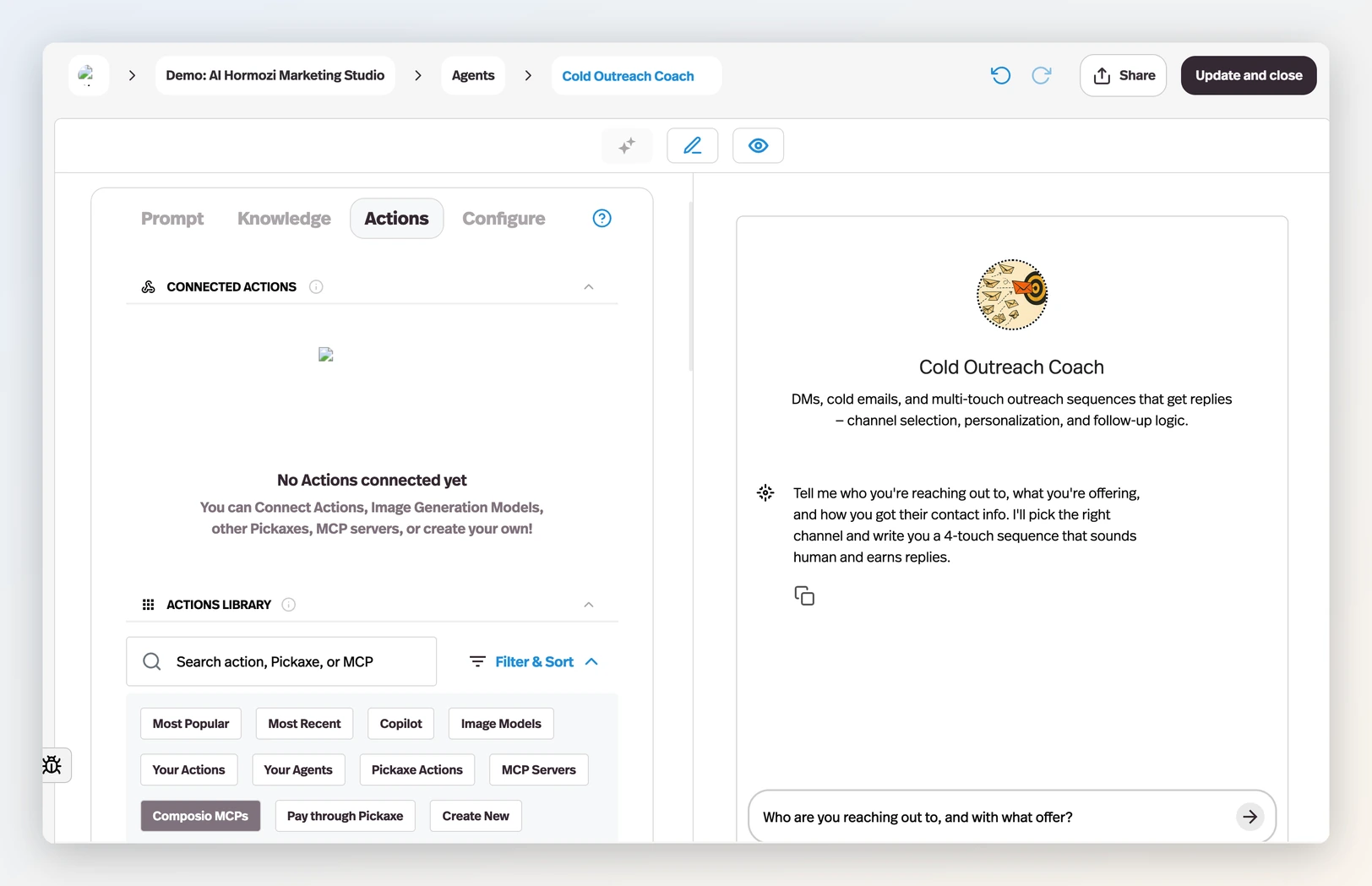
A diferencia de las integraciones de Zapier, Make y n8n — donde construyes un flujo de trabajo en la otra plataforma y le entregas su URL a Pickaxe —, las integraciones de Composio son nativas: navegas, conectas y te autenticas sin salir del Agent Builder.
Encontrar una integración
- Abre tu agente en el builder y ve a la pestaña Actions.
- Selecciona Browse actions y busca la app por su nombre en la Actions Library. Puedes limitar los resultados con Filter → MCPs.
- Cada tarjeta muestra el nombre de la app, qué hace y con qué frecuencia se usa. Haz clic en una tarjeta para conectarla.
Conectar una app
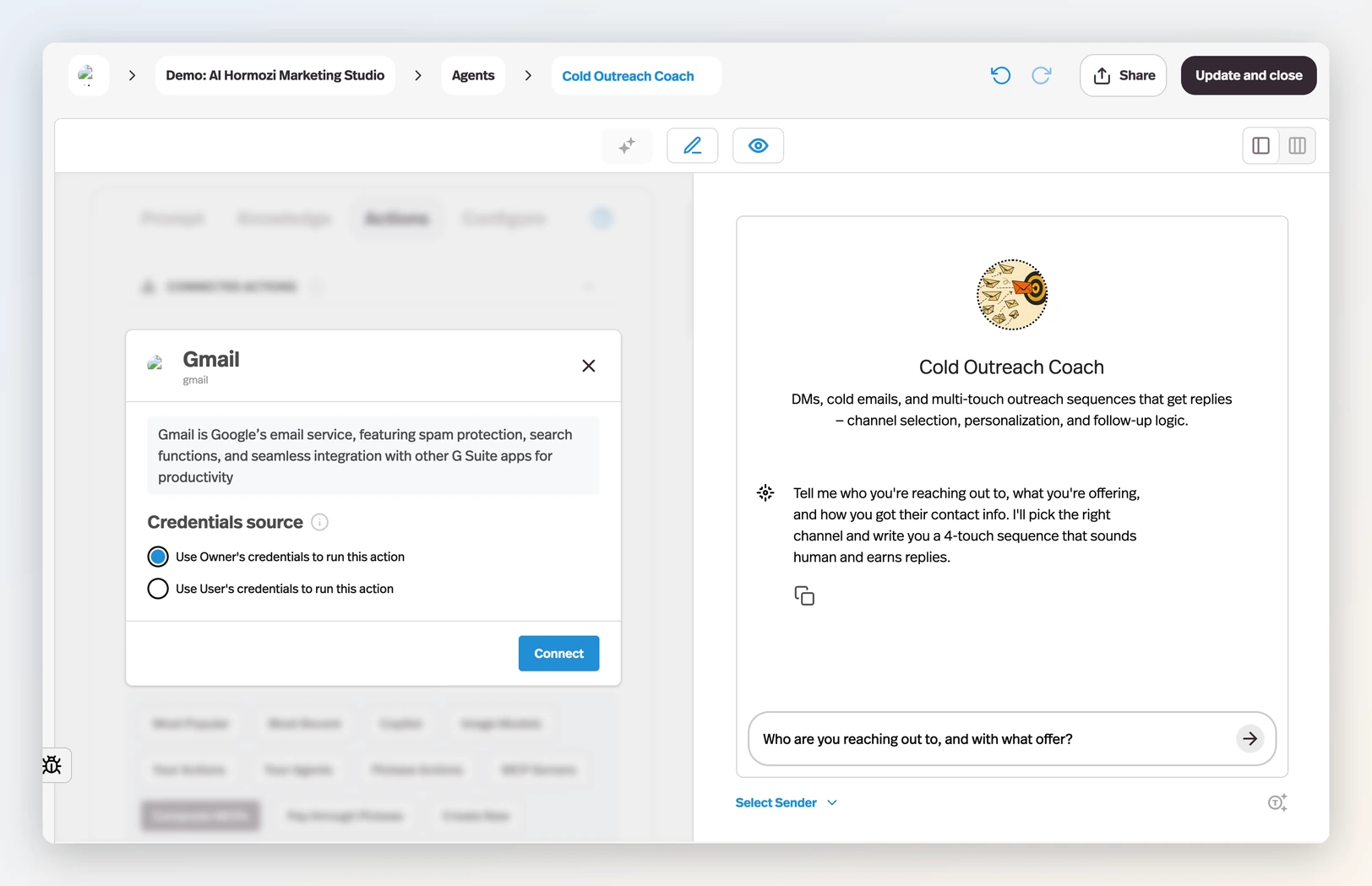
Hacer clic en una tarjeta abre el flujo de conexión:
- Elige la fuente de credenciales — a través de qué cuenta se ejecuta la action:
- Use Owner's credentials — la action siempre se ejecuta a través de tu cuenta conectada. Es lo mejor cuando el agente trabaja con tus propios datos, como registrar cada lead entrante en tu CRM.
- Use User's credentials — cada persona conecta su propia cuenta la primera vez que dispara la action. Es lo mejor cuando construyes para otros, de modo que el agente actúe dentro de las propias apps de cada usuario.
- Autentícate — para las apps que requieren inicio de sesión, se abre una ventana con el flujo OAuth propio de la app. Algunos toolkits no necesitan autenticación y se conectan al instante.
- Haz clic en Connect — la integración aparece en Connected Actions, donde puedes activarla o desactivarla, editar la conexión o desconectarla en cualquier momento.
Restablecer una conexión
El menú ⋮ de una acción conectada incluye un restablecimiento acorde con su origen de credenciales: Reset Owner Connection borra y vuelve a conectar tu propia cuenta guardada, y Reset User Connections borra la cuenta guardada de cada miembro no invitado del workspace, de modo que todos vuelvan a conectarse la próxima vez que se ejecute la acción. Ambos indican qué otros agentes comparten esa conexión antes de que confirmes, porque el restablecimiento también les afecta. Solo los ve quien creó la acción; Disconnect sigue eliminando la acción por completo.
Toolkits grandes y el límite de herramientas
Un agente puede llevar hasta 128 herramientas por solicitud: ese es el techo del lado del modelo. La mayoría de las apps exponen unas pocas herramientas y caben sin problema; cuando un toolkit ofrece más de 120, Pickaxe muestra un selector de herramientas para que elijas cuáles recibe tu agente (hasta 120, con búsqueda y selección masiva). De todos modos, elegir solo las herramientas que tu agente realmente necesita lo mantiene más preciso: un conjunto de herramientas enfocado supera a uno exhaustivo.
Indicarle a tu agente que use una integración
Las herramientas conectadas son como cualquier otra action: el agente decide cuándo usarlas a partir de la conversación. Para lograr un comportamiento confiable, dile cuándo — en tu system prompt, describe las situaciones que deberían disparar la app («cuando el usuario confirme su dirección de correo, crea un contacto en HubSpot») y mantén bajo el número de apps conectadas por agente. Aplica la guía general sobre actions: no más de cuatro actions por agente, con configuraciones en cascada para cualquier cosa más compleja.
Ejemplos de configuraciones
- Un agente de ventas que califica leads en el chat y los registra en HubSpot, usando tus credenciales para que cada lead llegue a tu CRM.
- Un asistente de agenda que reserva reuniones en el Google Calendar propio de cada usuario, usando las credenciales del usuario.
- Un agente de soporte que escala a una persona publicando la conversación en Slack.
- Un agente de operaciones que lee y actualiza filas en Google Sheets a medida que los usuarios reportan inventario.