
Desplegar
Pages
Construye páginas personalizadas dentro de tus portals para mostrar información adicional junto a tus herramientas de IA.
Dentro de los portales, puedes crear y agregar páginas para mostrar información adicional junto a tus herramientas de IA. Esto puede incluir una página de inicio, una página de precios, una página «Acerca de» o cualquier otra cosa que tus usuarios necesiten.
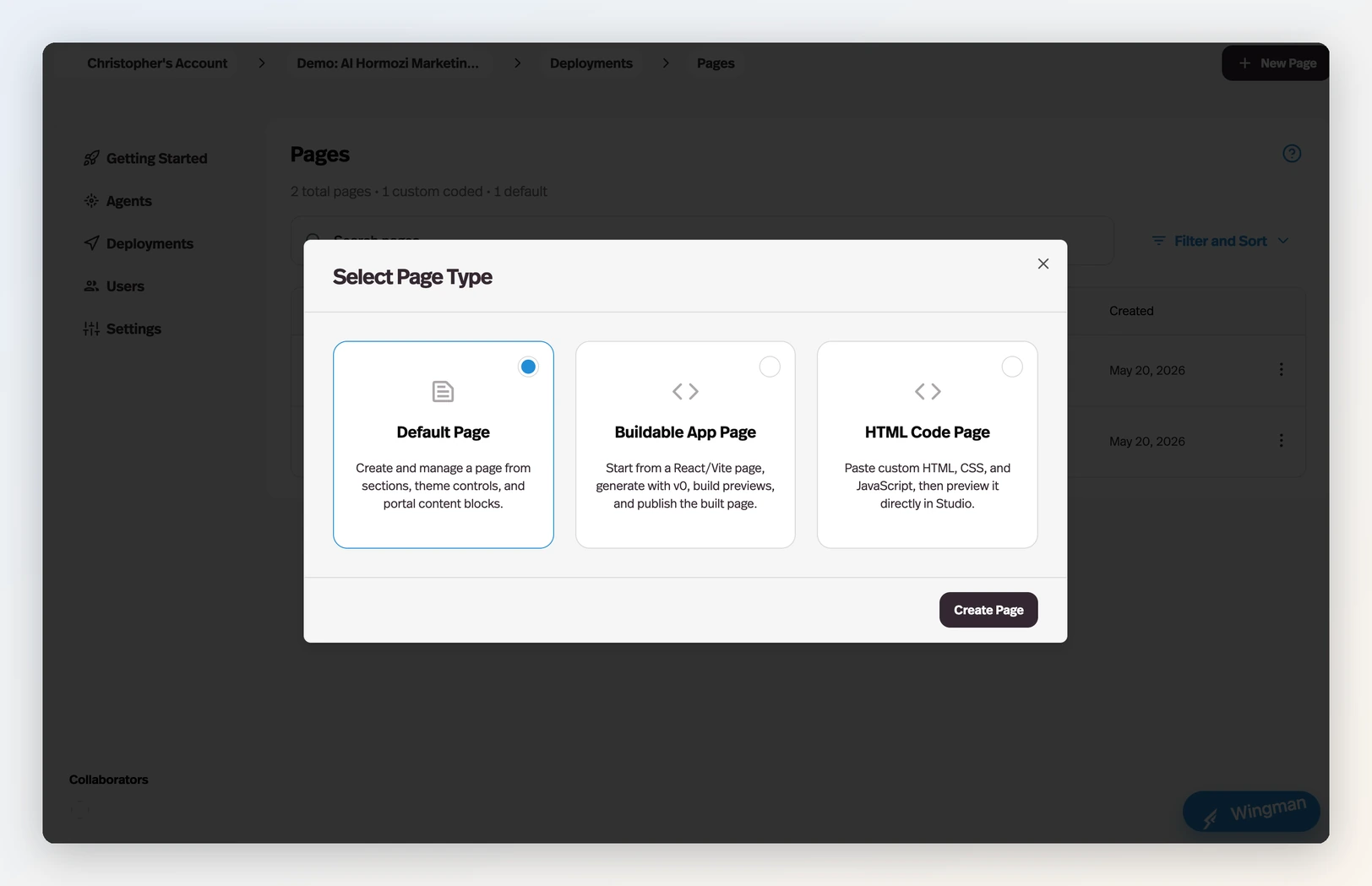
Tipos de página
Cuando creas una página —desde la pestaña Pages, el flujo Add content de un portal o desde Home—, Pickaxe te pregunta qué tipo de página quieres:
- Default Page — crea y administra una página a partir de secciones, controles de tema y bloques de contenido del portal. El constructor de páginas clásico: ideal para páginas de bienvenida, explicaciones de precios, FAQs y contenido de onboarding.
- Buildable App Page — parte de una app en React/Vite y dale forma describiendo lo que quieres al Page Builder con IA integrado. Ideal cuando la página debe hacer algo: calculadoras, cuestionarios, dashboards interactivos, flujos de varios pasos.
- HTML Code Page — pega HTML, CSS y JavaScript personalizados y previsualízalos directamente en Studio. Ideal cuando ya tienes el código.
Para los dos tipos de código personalizado, la galería de plantillas Start From ofrece puntos de partida listos para usar: previsualiza una y haz clic en Create from Template, o empieza en blanco.
Páginas Default: el constructor de secciones
Para crear o editar una página default, ábrela desde la pestaña Pages. Dentro de una página puedes combinar secciones en Markdown, texto enriquecido y HTML personalizado. Haz clic en Edit Page para hacer cambios y en Save Edits para publicar.
Secciones hero y de texto
- Hero section — Texto grande con un botón de llamada a la acción, ideal para páginas de aterrizaje.
- Markdown text block — Escribe contenido usando formato markdown.
- Rich text block — Un editor visual para texto con formato sin necesidad de markdown.
Listados de agentes y de acceso
- Agent listings — Muestra una colección de tus agentes para que los usuarios los exploren.
- Access group listings — Muestra los grupos de acceso disponibles y sus precios o rutas de mejora.
Estos son especialmente útiles en páginas de inicio del portal, páginas de precios y embudos de mejora, porque permiten que los usuarios descubran herramientas y niveles de pago sin salir de la página.
Footer y secciones utilitarias
- Footer section — Agrega un pie de página con enlaces, marca u otro contenido de cierre.
Páginas de código personalizado: descríbela, constrúyela, publícala
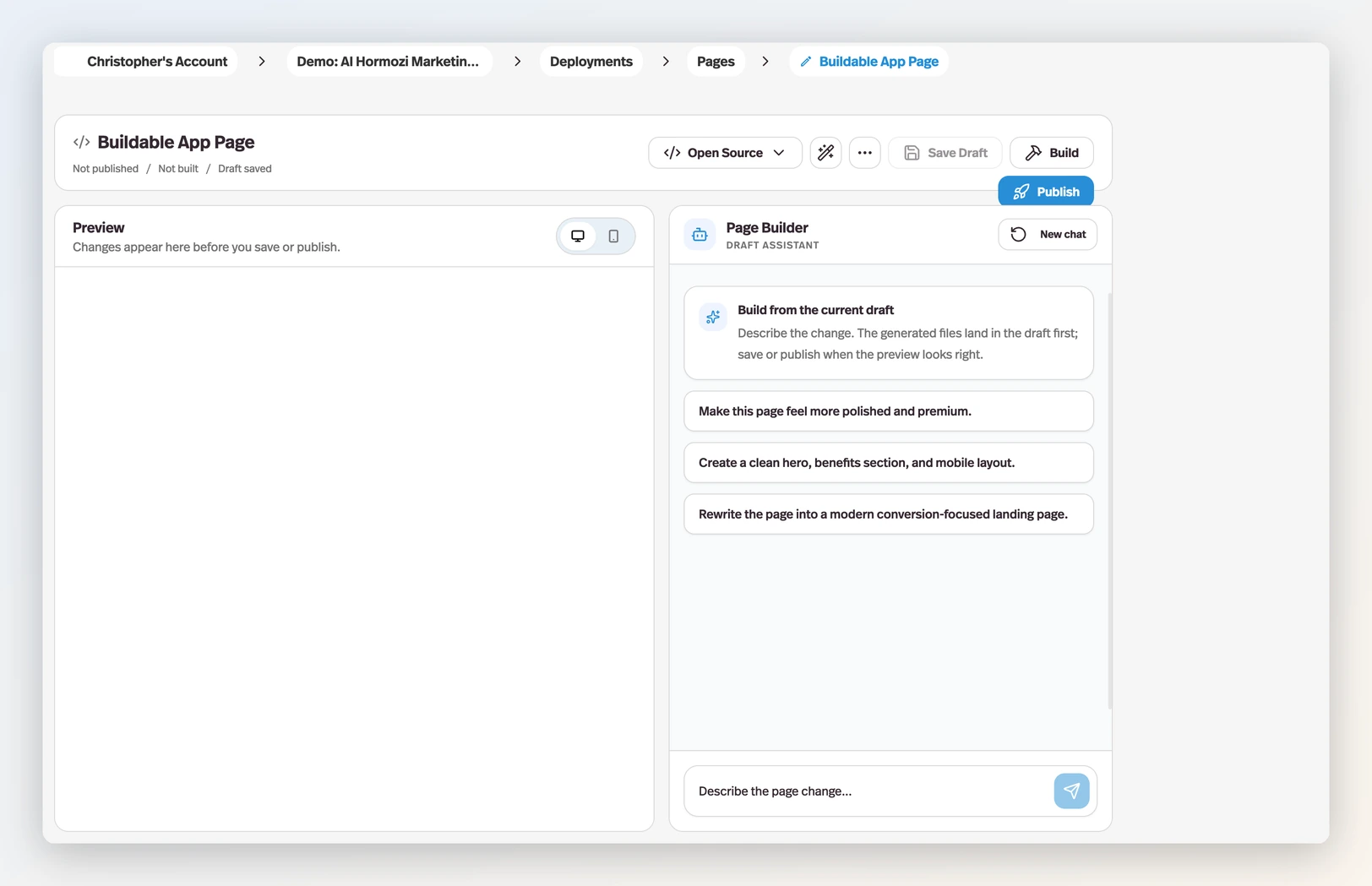
Las Buildable App Pages y las HTML Code Pages comparten un editor hecho a la medida con tres partes:
- El chat del Page Builder (panel derecho) — describe la página que quieres en lenguaje natural y la IA genera el código en tu borrador. Funciona de forma iterativa: «haz el hero más llamativo», «agrega un cuestionario de tres preguntas que dirija a los usuarios al agente correcto», «ajusta el diseño móvil». Los cambios generados siempre llegan primero al borrador: nada sale en vivo hasta que publicas.
- Source y Preview (panel izquierdo) — alterna entre el código y una vista previa en vivo, con vistas de escritorio y móvil. Las Buildable App Pages tienen un árbol de archivos completo que puedes editar directamente; el botón Format mantiene el código ordenado, y puedes descargar o importar la página completa como un ZIP.
- Los controles del encabezado — Save Draft guarda tu trabajo, Build compila una Buildable App Page a su forma final y Publish pone la página en vivo. Los chips de estado te muestran de un vistazo en qué punto estás: Draft saved, Build ready, Published.
Todo lo que normalmente le entregarías a un desarrollador —calculadoras interactivas, centros de contenido restringido, lanzadores multiagente, páginas de aterrizaje personalizadas— puede construirse así y vivir directamente dentro de tu portal, en tu dominio, detrás de tus grupos de acceso.
Agregar páginas a un portal
Una vez que hayas creado tus páginas, puedes agregarlas a cualquier portal a través de la pestaña Content del editor del portal, donde aparecerán junto a tus agentes en el menú lateral. La pestaña Portals de la propia página ofrece la misma conexión en el sentido contrario: busca entre tus portales, selecciona y confirma.
Patrones comunes de páginas en portales
Los builders suelen usar páginas para:
- Una página de inicio del portal que explique qué incluye el portal
- Una página de precios o de mejora que viva junto a los agentes premium
- Contenido de onboarding y FAQ que reduzca preguntas repetitivas de soporte
- Bibliotecas de recursos o contenido de lecciones que acompañen a los agentes del portal