
Desplegar
Meeting Bot
Envía tu agente a reuniones de Google Meet, Zoom o Teams para grabar la conversación, ayudar en el chat y guardar reportes de la reunión.
Envía tu agente a una videollamada en vivo. El deployment de Meeting Bot agrega un agente a reuniones de Google Meet, Zoom o Microsoft Teams, donde graba la conversación, responde preguntas en el chat de la reunión y guarda un reporte estructurado que tu workspace puede aprovechar después.
Es el primer tipo de deployment que permite que un agente participe en algo que ocurre en vivo — una llamada de ventas, una sesión de coaching, la reunión semanal del equipo — y luego lleve lo aprendido de vuelta a tu workspace: los reportes se convierten en conocimiento que tus agentes pueden consultar, y los puntos clave pueden guardarse en la memoria de los usuarios del workspace que asistieron.
Qué obtienes de cada reunión
Al terminar la reunión, el agente prepara un reporte de la reunión que contiene:
- Un resumen de la conversación
- Las decisiones que se tomaron
- Los action items — cada uno con responsable, fecha límite y estado
- La transcripción completa
Opcionalmente puedes grabar video junto con la transcripción, y hacer que el agente guarde puntos clave de la reunión en la memoria de usuario de los participantes que tengan cuenta en el workspace.
Configuración
- Abre tu agente y haz clic en New Deployment (o ve a Deployments en tu workspace).
- Elige Meeting bot entre los tipos de deployment.
- Selecciona el agente que quieres en la reunión. Los meeting bots requieren un Chat Agent — el agente necesita poder responder a los participantes.
- Configura los ajustes de abajo y haz clic en Save deployment.
Cómo agregar el agente a una reunión
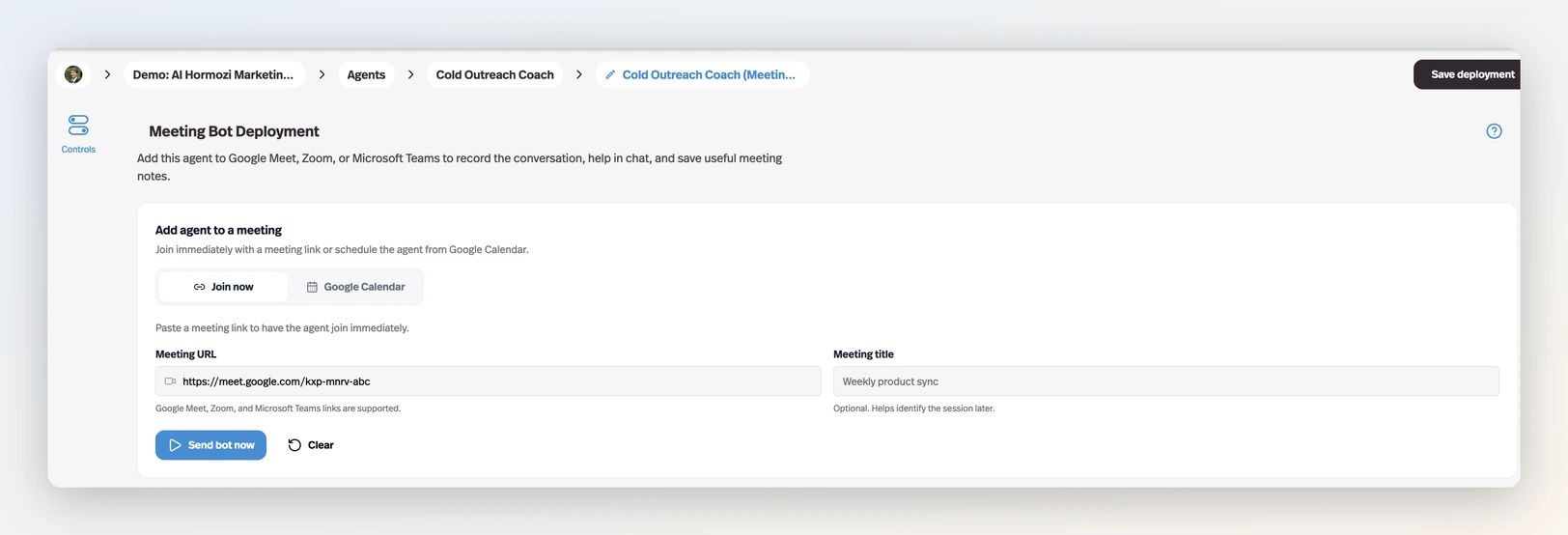
Hay dos formas de meter al agente a una llamada, lado a lado bajo Add agent to a meeting:
Join now
Pega el enlace de la reunión en Meeting URL (se admiten enlaces de Google Meet, Zoom y Microsoft Teams), opcionalmente asigna un Meeting title y haz clic en Send bot now. El agente se une a la llamada en unos momentos y puedes seguir su progreso en el historial de reuniones.
Google Calendar
Haz clic en Connect Google Calendar y aprueba el acceso. Tus próximos eventos aparecen con sus enlaces de reunión y asistentes, y puedes hacer clic en Schedule agent en cualquier evento para que el agente se una automáticamente cuando empiece la reunión — o en Remove agent para quitarlo de un evento. Al desconectar el calendario se cancelan los agentes programados desde él.
Ajustes del agente
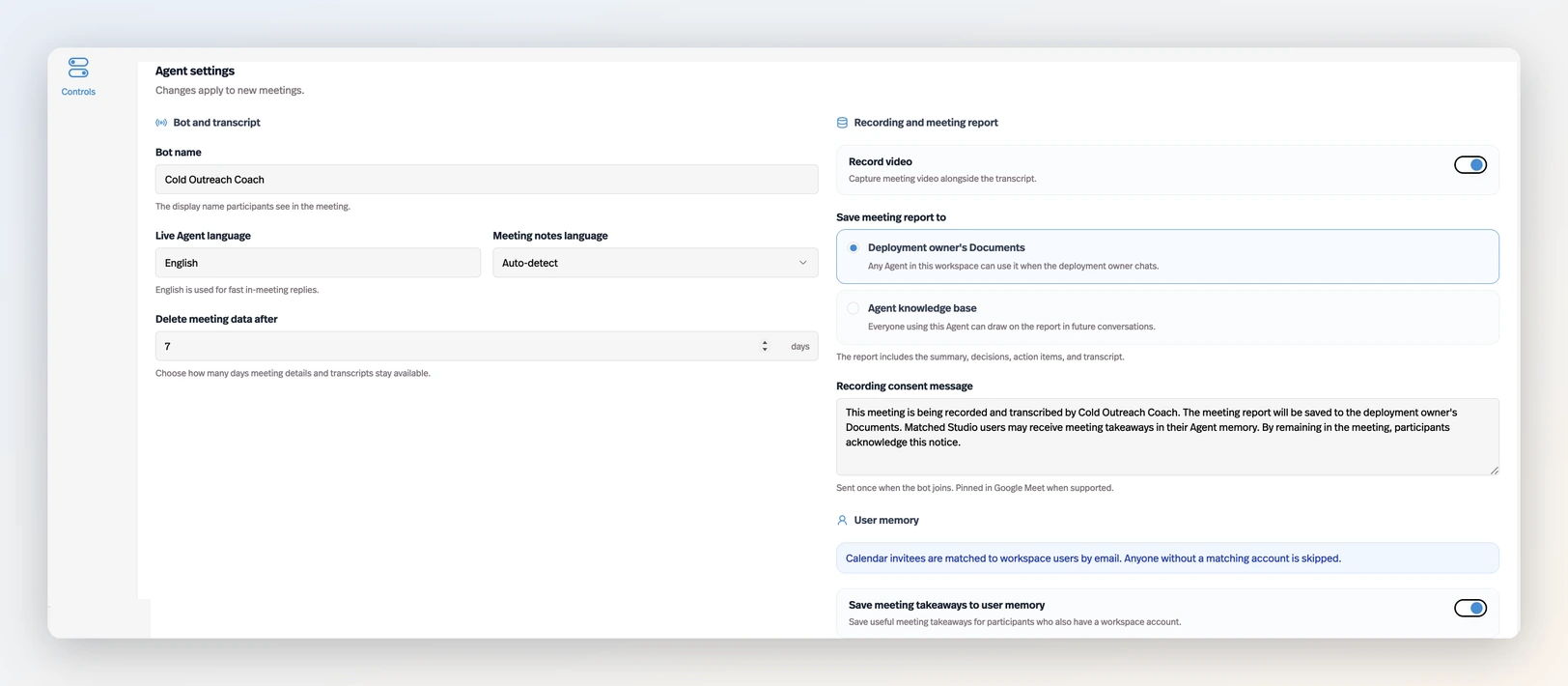
Los ajustes se aplican a las reuniones nuevas y están agrupados en cuatro áreas:
Bot y transcripción
- Bot name — El nombre que los participantes ven en la reunión.
- Live Agent language — Inglés. Las respuestas rápidas dentro de la reunión por ahora solo funcionan en inglés.
- Meeting notes language — El idioma del reporte final y la transcripción. Elige entre unos 40 idiomas o déjalo en Auto-detect.
- Delete meeting data after — Cuántos días permanecen disponibles los detalles y transcripciones de la reunión (1–365).
Grabación y reporte de la reunión
- Record video — Captura el video de la reunión junto con la transcripción.
- Save meeting report to — A dónde va el reporte:
- Deployment owner's Documents — cualquier agente del workspace puede usarlo cuando chatea el dueño del deployment.
- Agent knowledge base — todos los que usan este agente pueden consultar el reporte en conversaciones futuras.
- Recording consent message — Se envía una vez cuando el bot se une (y se fija en Google Meet cuando es posible). Es obligatorio — los participantes siempre deben saber que se les está grabando.
Memoria de usuario
- Save meeting takeaways to user memory — Guarda puntos clave útiles para los participantes que también tienen cuenta en el workspace. Los participantes e invitados del calendario se emparejan con los usuarios del workspace por correo electrónico; quien no tenga una cuenta que coincida se omite.
Chat dentro de la reunión
- Respond in meeting chat — Los participantes pueden hacerle preguntas al agente en el chat de la reunión sin salir de la llamada.
- Response trigger — Controla qué mensajes invocan al agente: Mention the agent (por defecto
@Agent), Use a custom prefix o Every chat message. - Knowledge available in chat — Agent knowledge + meeting o Current meeting only.
- Welcome message — Un mensaje opcional que se envía una vez cuando el bot se une, p. ej. "Hi! Mention me when you want help during this meeting."
Historial de reuniones
Cada reunión a la que se une el agente aparece en Meeting history en la página del deployment. Para cada reunión puedes ver:
- Su estado en vivo — desde Getting ready, Scheduled y Joining hasta In meeting, Preparing notes y Complete
- Los participantes, incluyendo quién está en la reunión en ese momento
- Qué se guardó de la reunión — el reporte, las actualizaciones de memoria de usuario y la grabación
- El resumen, las decisiones y los action items del reporte
Puedes indicarle al agente que salga de una reunión en curso, cancelar una programada, reintentar el procesamiento si algo falló y abrir la grabación de video mientras siga dentro de su periodo de retención.
Una nota sobre el consentimiento
Siempre informa a los participantes y cumple las leyes locales de consentimiento, grabación y retención antes de agregar el bot a una reunión. El mensaje de consentimiento obligatorio se envía cuando el bot se une, pero las reglas varían según la región — asegúrate de que tu uso cumpla con las leyes que aplican a ti y a tus participantes.
Aprende más
- Visión general de los deployments — todas las formas de poner tu agente frente a tus usuarios.
- Base de conocimiento — donde viven los reportes de reunión cuando los guardas en el conocimiento del agente.
- Usuarios — cómo funcionan los usuarios del workspace, sus Documents y su memoria.