
Construir
Agent Builder
Aprende a usar el Agent Builder para crear y configurar agentes de IA con el AI Helper, el Editor y la Preview.
El Constructor de Agentes es donde creas y configuras tus agentes de IA. Está organizado en tres pestañas principales en la parte superior: el AI Helper, el Editor y la Preview.
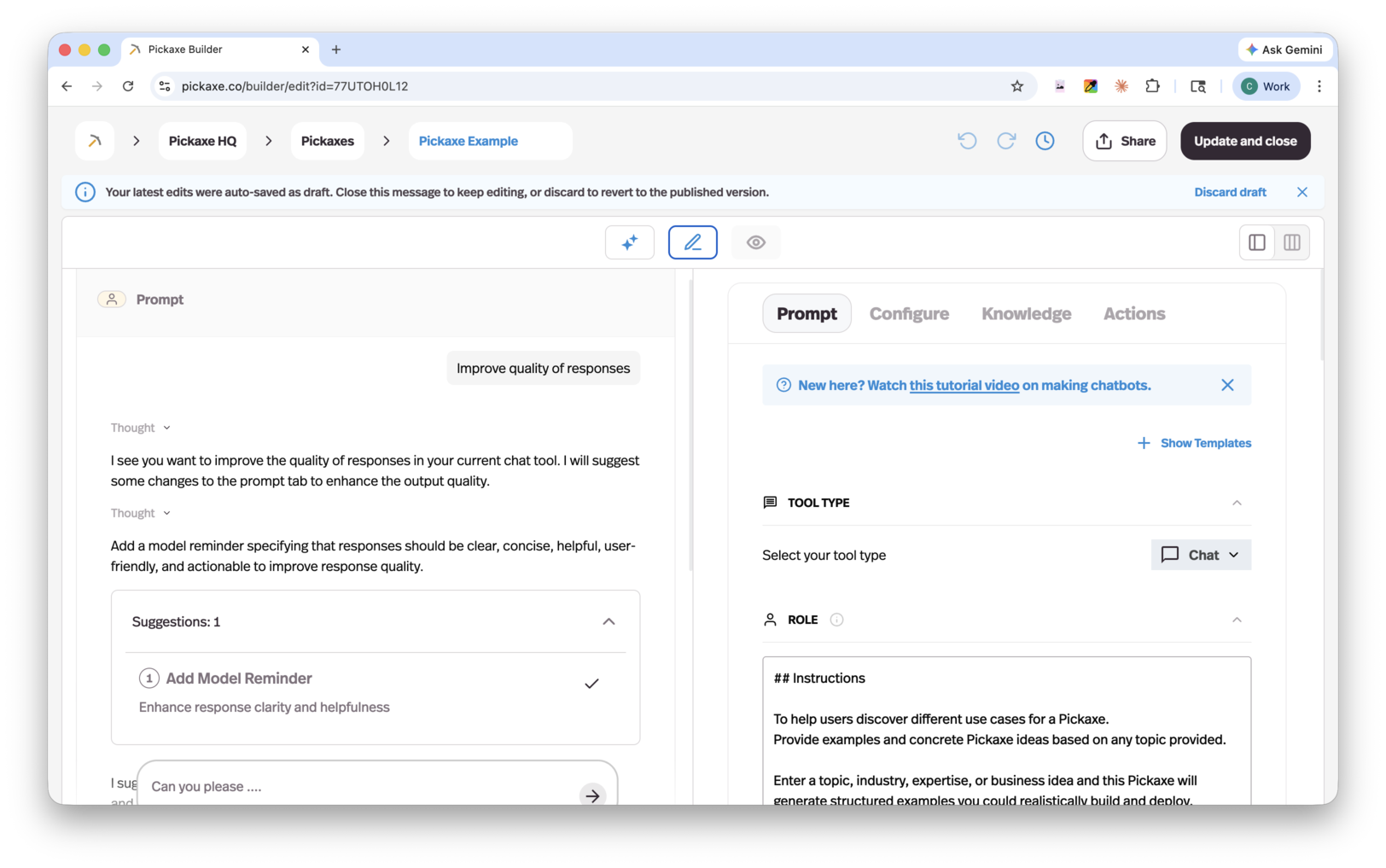
AI Helper
El AI Helper es la forma más rápida de crear un agente: solo describe lo que quieres construir y te guiará en cada paso para configurarlo, probarlo y refinarlo. Incluso puede ayudarte a configurar Actions.
Este es un excelente punto de partida si eres nuevo en Pickaxe o en la IA en general. Solo mantén la conversación hasta que tu agente esté listo.
A medida que trabaja, el AI Helper te muestra cada cambio que planea hacer antes de aplicarlo. Esto también lo convierte en una manera práctica de aprender dónde se encuentran ciertos ajustes dentro del Editor, por si más adelante quieres afinar las cosas tú mismo.
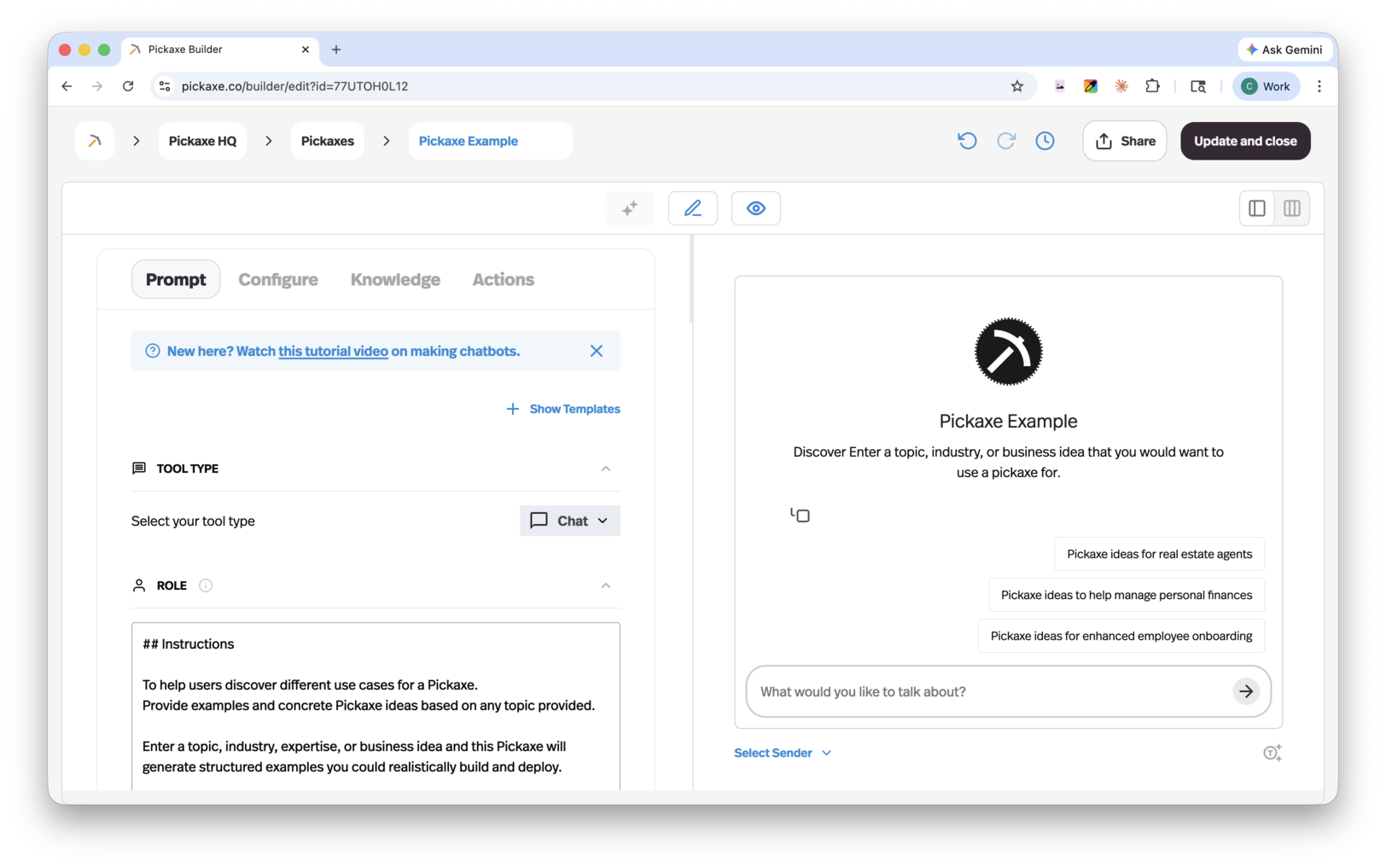
Editor
El Editor te da control directo sobre cada aspecto de la configuración de tu agente. Está organizado en cuatro pestañas: Prompt, Configure, Knowledge y Actions.
Prompt
La pestaña Prompt es donde defines cómo piensa y se comporta tu agente. Contiene las siguientes secciones:
Tool type — Elige el tipo de herramienta que será tu agente.
System prompt — Tu prompt principal. Este es el conjunto central de instrucciones que le dice a la IA quién es, qué hace y cómo debe responder. Si tu agente está formateado como un formulario, aparece una sección adicional de Prompt Frame, que te da un espacio dedicado para gestionar cómo se manejan las entradas del formulario.
AI Model — Elige el modelo LLM que impulsa tu agente. Este es uno de los mayores beneficios de la plataforma: no estás atado a un único modelo. Algunos modelos son más económicos, otros son más inteligentes y algunos son más adecuados para las Actions. Elige el que se ajuste a tu caso de uso y cámbialo en cualquier momento.
Instructions — Configura cómo tu agente saluda a los usuarios:
- Intro Message — Un saludo preestablecido que aparece cuando un usuario abre el chatbot.
- Ice Breakers — Mensajes de ejemplo de usuario que tu agente sugerirá para ayudar a iniciar una conversación.
Model Reminder — Una instrucción constante que se antepone a cada mensaje del usuario. Úsala para reforzar reglas o comportamientos importantes que la IA siempre debe seguir. Solo la IA ve este mensaje; los usuarios no lo verán.
Configure
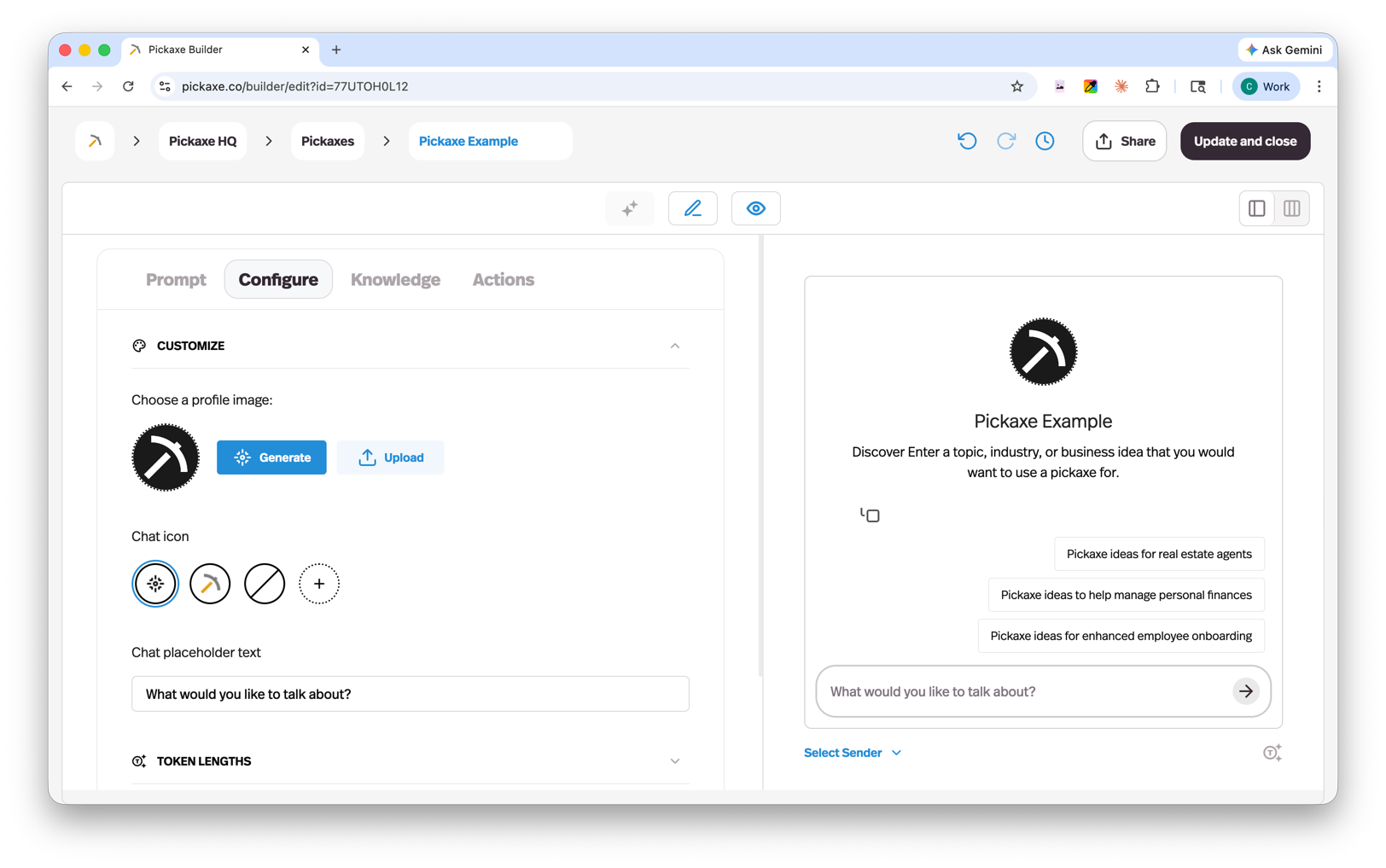
La pestaña Configure te permite personalizar la apariencia y la asignación de recursos de tu agente:
- Logo — Establece un logo personalizado para tu agente.
- Placeholder text — Personaliza el texto de marcador de posición que ven los usuarios en el campo de entrada.
- Capabilities — Activa o desactiva funciones concretas: permitir que los usuarios suban archivos, escuchen las respuestas en voz alta, usen entrada de voz o vean los pasos de razonamiento, además de la generación de imágenes (con su propio selector de modelo) y Copilot, que ayuda a tus usuarios a crear y modificar documentos, herramientas interactivas, diagramas y código. Abre Configure → Capabilities → Copilot para conectarlo desde la biblioteca de Actions.
- Token allocation — Consulta un desglose de tu presupuesto de tokens y controla cómo se distribuyen los recursos entre entradas, salidas y contexto.
Waterfall Allocation: Los tokens se asignan en un orden específico:
- La Memory se llena primero.
- El excedente va a los End-User Docs.
- La Knowledge Base recibe el resto.
Choose voice, junto a Allow users to hear responses, abre un selector con dos pestañas. Pickaxe voices es la lista integrada: búscala, escucha una vista previa de cualquier voz y elige una. Custom voice conecta en su lugar tu propia cuenta de ElevenLabs: pega una API key y elige de tu propia lista de voces, o escribe un Voice ID exacto para ir directo a una voz clonada. La key necesita los permisos de Text to Speech, Voices y Voice Generation.
Knowledge
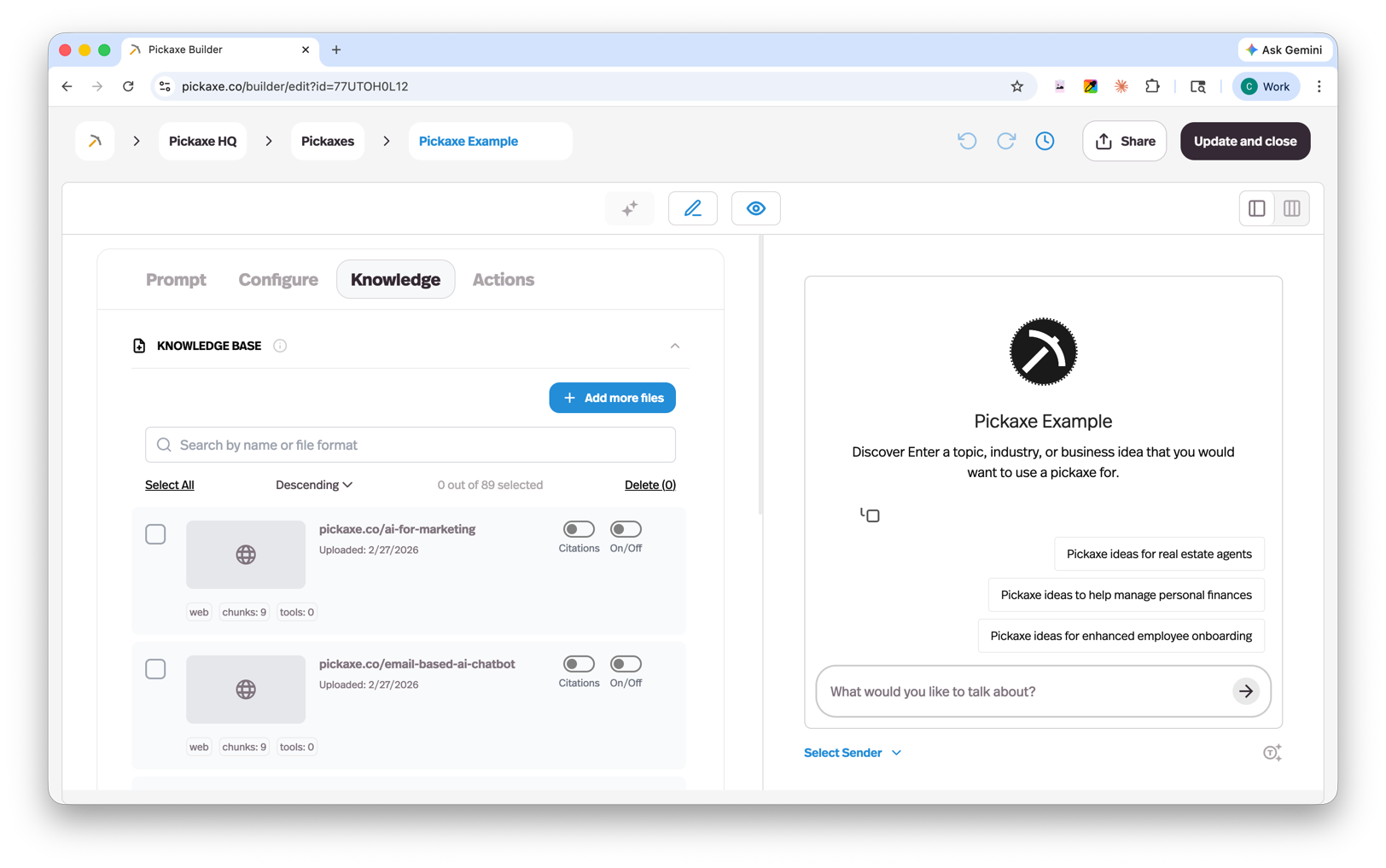
La pestaña Knowledge te permite agregar contenido específico de base de conocimiento a tu agente. Tu agente revisará periódicamente las fuentes conectadas en busca de actualizaciones para que su información se mantenga al día.
Nota: Agregar conocimiento aquí lo aplica únicamente a este agente. Para agregar conocimiento a nivel del espacio de trabajo (compartido entre varios agentes), ve a la página Knowledge Base desde tu panel.
Puedes conectar los siguientes tipos de fuente:
| Source type | Formats |
|---|---|
| Files from Studio Knowledge Base | — |
| Connected apps | Notion, OneNote, Google Drive |
| Web | URL |
| Audio | mp3, wav |
| Text files | pdf, docx, txt, xml, pptx, md |
| Video | mp4 |
| Plain text | Manual text entry |
| Images | png, jpg, jpeg, webp, gif |
| YouTube | Video, Playlist, or Channel |
| Data files | json, csv |
| RSS | Feed URL |
También tienes la opción de agregar instrucciones de contexto adicionales sobre cómo el modelo de IA debe usar la información que se extrae de cada fuente.
Actions
La pestaña Actions es donde conectas tu agente a herramientas externas, APIs u otros agentes. Para más detalles, consulta la página Actions.
Preview
La pestaña Preview te permite probar tu agente y ver exactamente cómo responde en una conversación en vivo. También puedes seleccionar un usuario específico para suplantar, lo cual es útil para probar cómo se comporta tu agente con diferentes usuarios o niveles de acceso.