
Desplegar
Portals
Crea centros de varios agentes con tu marca, donde los usuarios pueden acceder a tus agentes en un solo lugar.
Los Portals son como estudios de IA: un lugar donde puedes agrupar varios agentes y páginas, y ofrecerlos como un solo producto unificado. Son el tipo de deployment principal en Pickaxe y la forma más limpia de empaquetar tus agentes en un producto que puedas vender a tus usuarios.
Puedes alojar tus portals en studio.pickaxe.co o conectarlos a tu propio dominio personalizado.
Editor del portal
El editor del portal tiene cuatro pestañas: Content, Design, Access y Lock.
Content
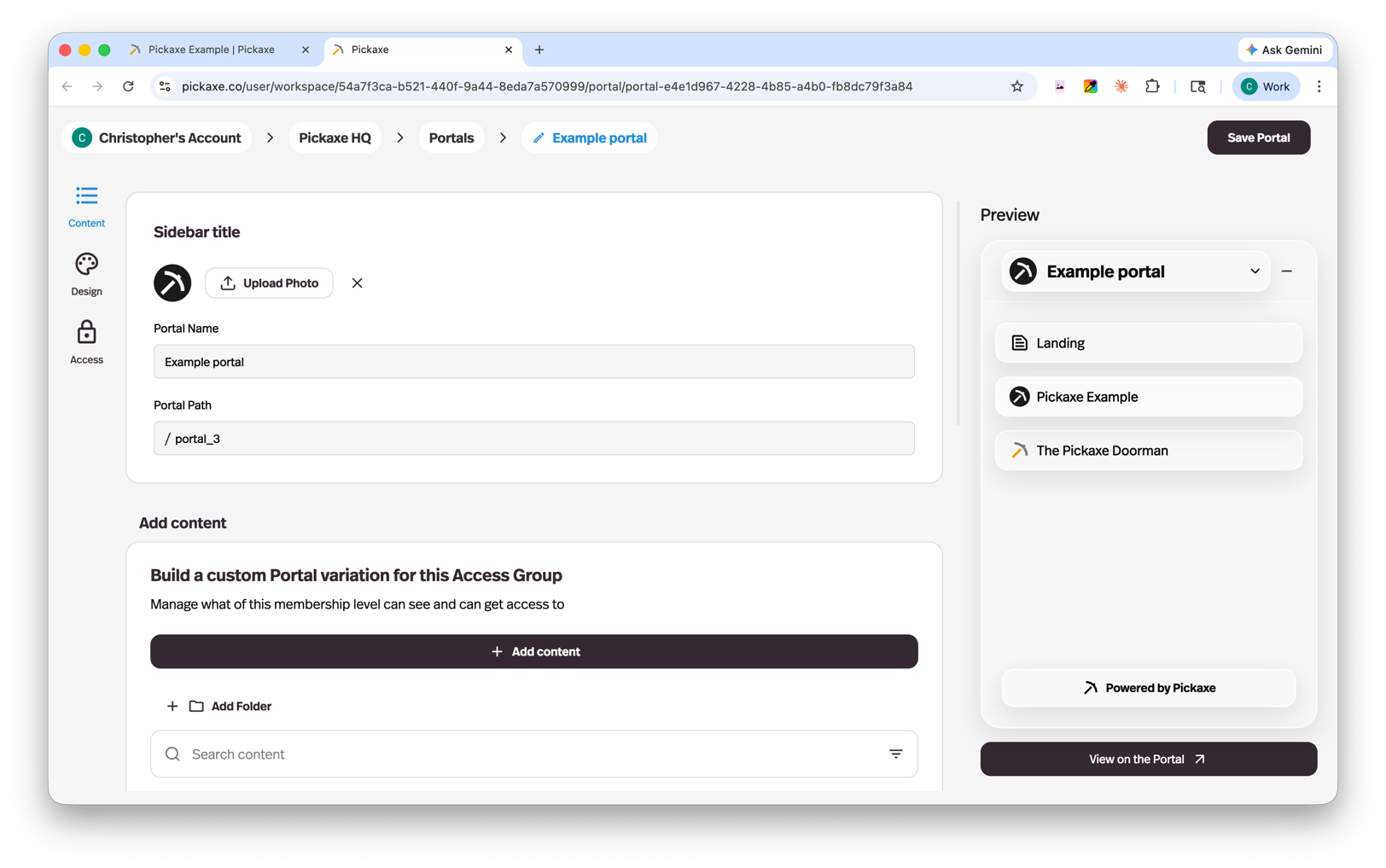
Si el workspace tiene más de un Portal, el marcador junto a Sidebar title permite elegir Set as Default Portal para acceso público, de miembros o solo por invitación. Pulsa Save Portal para aplicarlo; las reglas de acceso del Portal siguen vigentes.
En la pestaña Content gestionas todo lo que hay dentro de tu portal:
- Agrega y organiza agentes y Pages dentro de tu Studio
- Organiza el contenido en folders para una estructura de navegación clara
- Personaliza el nombre y la configuración del Studio
Los agentes se despliegan en los portals como enlaces en el menú lateral, para que los usuarios puedan navegar entre ellos con facilidad. Si estás creando contenido personalizado dentro del portal, la guía de Pages profundiza en los bloques del constructor que puedes usar allí.
Design
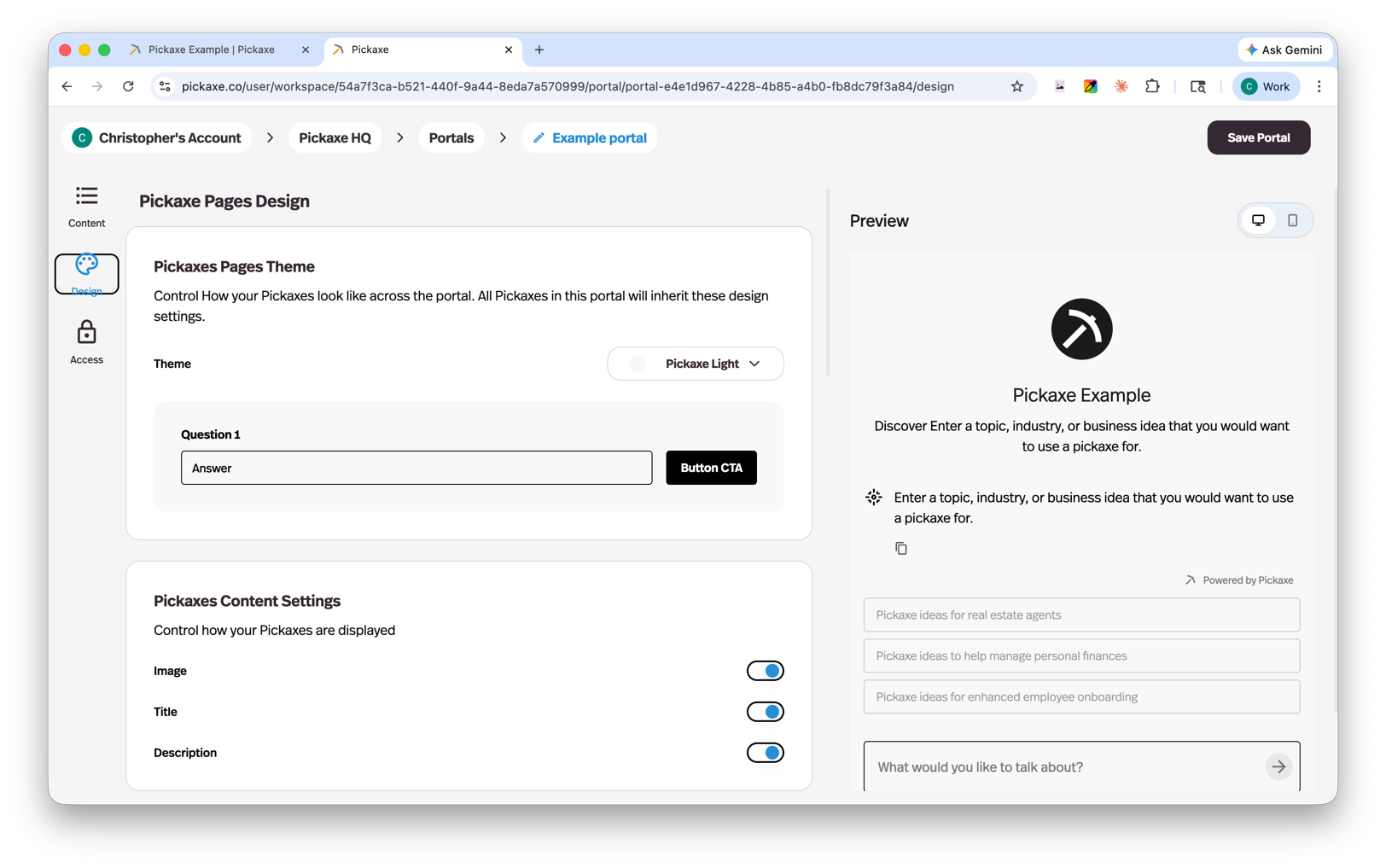
La pestaña Design te da control sobre la apariencia y el estilo de tu portal:
- Personaliza el diseño visual de tu Studio
- Agrega custom code para un estilo o funcionalidad más avanzados
Tú y los usuarios de tu Portal pueden conversar con agentes desde Claude Code, Codex, Cursor o VS Code. Activa Design → Submission Through MCP → Show AI app option; después, elige Use with an AI app (el icono de terminal) en un agente y copia el comando o la configuración de tu cliente. La conexión usa la identidad y el acceso del usuario que ha iniciado sesión.
Access
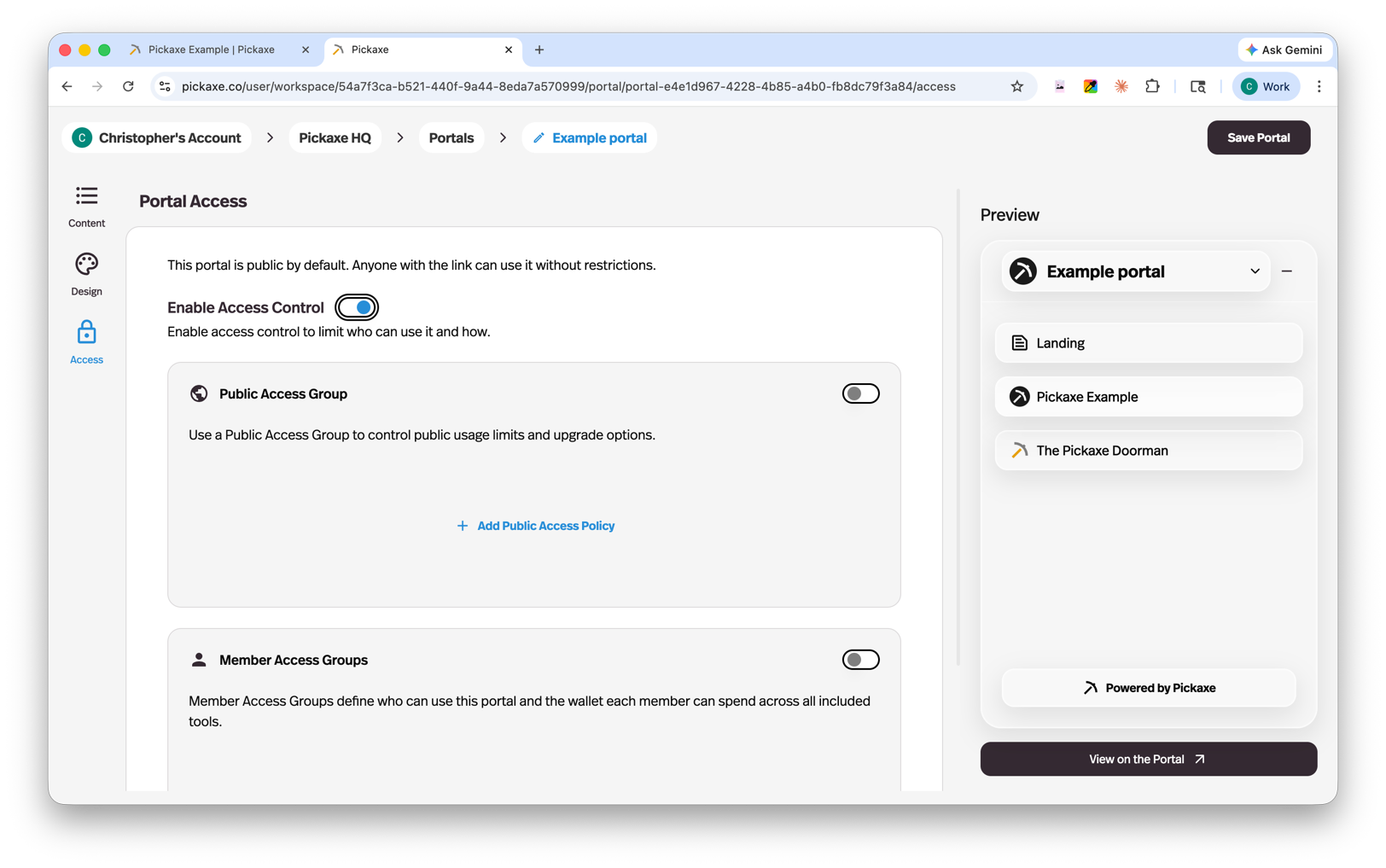
En la pestaña Access conectas los access groups a tu portal. Los access groups controlan quién puede usar tu portal y a qué tienen acceso (esto se cubre con más detalle en la página Access Overview).
Cada portal tiene un access group principal y también puede tener access groups adicionales. Los tipos que puedes agregar dependen del access group principal:
| Access group principal | Access groups adicionales permitidos |
|---|---|
| Invitados (público) | Miembros o solo por invitación |
| Miembros | Miembros o solo por invitación |
| Solo por invitación | Únicamente solo por invitación |
No puedes agregar otro access group de invitados como grupo adicional. Un portal cuyo access group principal sea solo por invitación no puede incluir access groups de invitados ni de miembros.
Importante: Cada access group de invitados o de miembros puede conectarse a un solo portal. Los access groups solo por invitación son la excepción y pueden conectarse a varios portals. Un portal puede seguir teniendo varios access groups siempre que las combinaciones anteriores sean válidas.
Lock
La pestaña Lock te permite bloquear agentes, páginas o folders de contenido completos de forma individual. El contenido bloqueado puede configurarse como una upgrade preview (visible pero restringido hasta que el usuario haga la actualización) o como una offer (acceso puntual que se puede comprar). Esto resulta útil para vender varios productos ad hoc sin tener que crear portals o access groups separados para cada uno. Consulta Offers para más detalles.
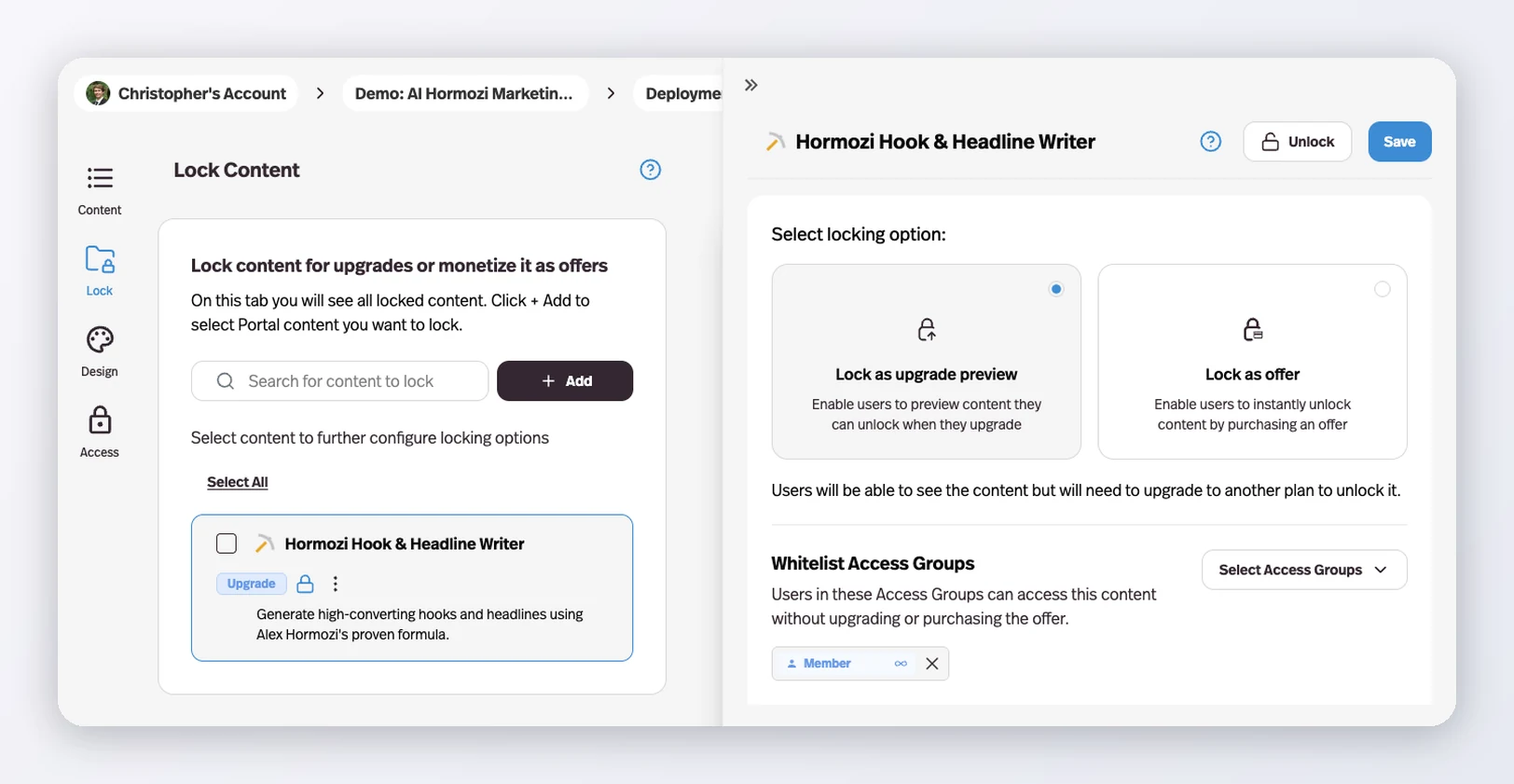
Cada elemento bloqueado tiene además un control Whitelist Access Groups: elige cualquiera de los access groups conectados al portal y sus miembros llegan a ese contenido sin actualizar ni comprar la offer. Funciona con los dos tipos de bloqueo, así que un grupo puede conservar el acceso completo mientras el resto ve el candado.
Lo que ven tus usuarios
Cuando los usuarios visitan tu portal, ven una interfaz limpia con:
- Tu contenido — los agentes y páginas que agregaste, mostrados en primer plano
- Un menú desplegable — que lista todo el contenido disponible para una navegación rápida
- Un menú en el lado derecho con:
- Search — Encuentra contenido en todo el portal
- Pricing — Consulta los planes y las rutas de actualización
- Profile: en ordenador, los usuarios que han iniciado sesión encuentran aquí Account, Uploads, Favorites y Memories, cuando esas secciones están disponibles. La navegación móvil y de invitados mantiene los controles separados.
Los usuarios pueden descargar respuestas individuales del agente como TXT, Markdown, HTML, PDF o DOCX desde el menú Download que aparece debajo de una respuesta.
Los usuarios también pueden marcar una respuesta con la estrella y abrir Profile → Favorites en ordenador para buscar, leer y volver a abrir respuestas guardadas. Consulta Guardar un favorito.