
Construir
Servidor MCP de Pickaxe
Conecta Claude Code, Codex, Cursor o VS Code directamente con tu espacio de trabajo: tus agentes, documentos y usuarios se convierten en herramientas que tu cliente de IA puede llamar.
Conecta Claude Code, Codex, Cursor, VS Code o cualquier otro cliente MCP directamente con tu workspace de Pickaxe. Tus agentes, documentos, usuarios y grupos de acceso se convierten en herramientas que tu cliente de IA puede usar — sin instalar nada en local y sin escribir código de integración.
En esta página
- ¿Qué es el Servidor MCP de Pickaxe?
- Configuración
- Con qué clave autenticarte
- Qué puede hacer tu cliente de IA
- Ejecutar un agente desde tu cliente MCP
- Cómo se limita el acceso
- ¿Servidor MCP, CLI o Wingman?
- Más información
¿Qué es el Servidor MCP de Pickaxe?
MCP (Model Context Protocol) es el estándar con el que los clientes de IA descubren y llaman herramientas externas. El Servidor MCP de Pickaxe pone todo tu workspace detrás de ese estándar: apuntas un cliente a una única dirección, te autenticas con una clave y cada operación de la Workspace API de Pickaxe aparece como una herramienta que el cliente puede llamar.
Hay una sola dirección para todos:
https://mcp.pickaxe.co
El workspace se deduce de tu clave, no de la URL: la clave con la que te autenticas es lo que decide en qué workspace trabaja el cliente.
Es un servidor HTTP alojado, así que no hay nada que instalar ni que mantener en ejecución. Si tu cliente habla MCP sobre HTTP, puede comunicarse con Pickaxe.
Configuración
Si tu cliente MCP admite OAuth, añade https://mcp.pickaxe.co sin una cabecera de API key, inicia sesión en Pickaxe cuando se te solicite y revisa los permisos. También puedes usar la configuración con clave que se explica a continuación.
Entra a tu workspace, abre Settings y busca la sección Workspace API Keys. Debajo de la tabla de claves verás un panel llamado Connect an MCP client. Al desplegarlo encontrarás una configuración de dos pasos.
1. Elige tu conexión. Selecciona tu MCP client y la Workspace API key que quieres que use. Solo aparecen en la lista las claves con el interruptor Use activado — si el desplegable dice "No enabled API key", activa una (o pulsa Create para crear una nueva) antes de continuar.
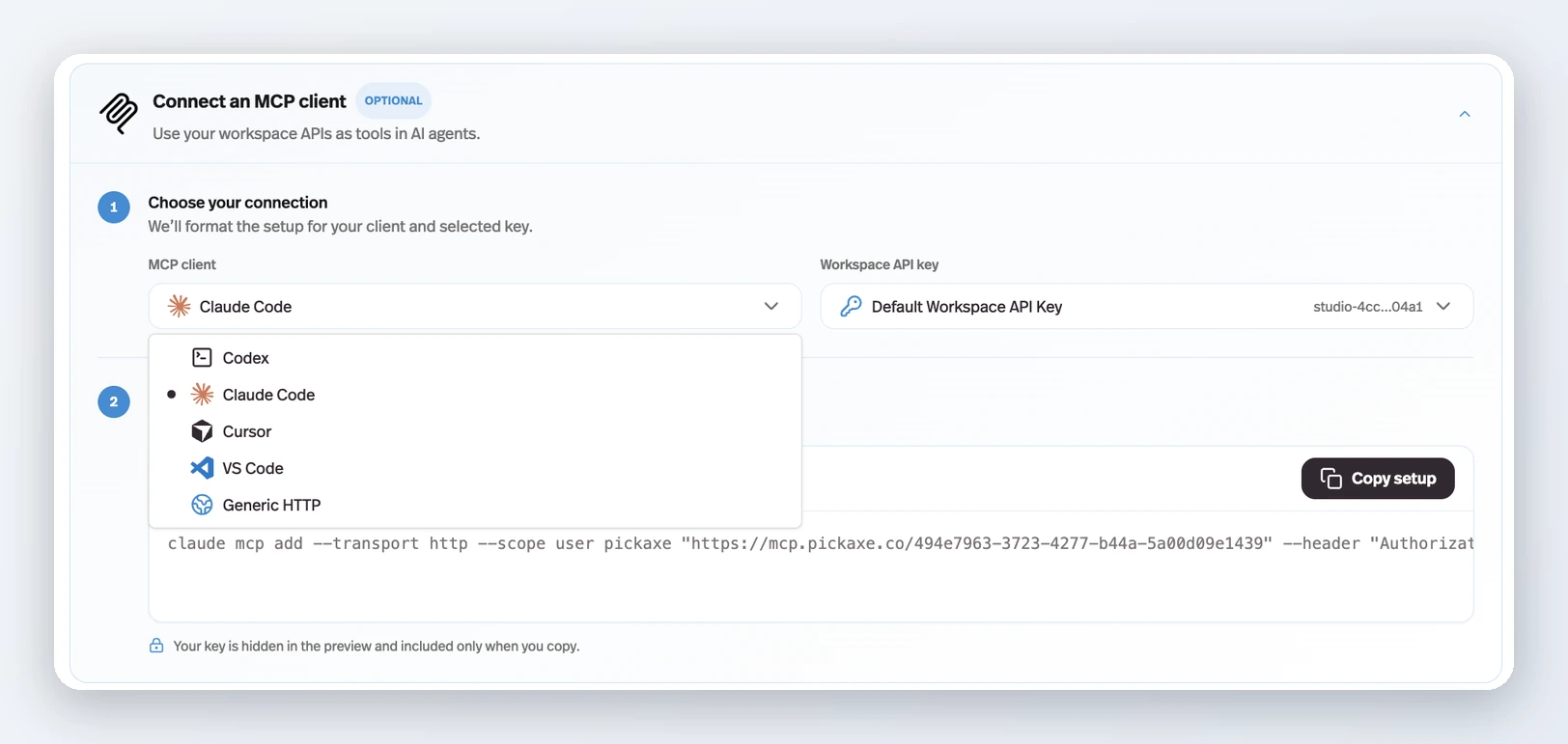
Pickaxe formatea la configuración para cinco opciones:
| Cliente | Dónde va la configuración |
|---|---|
| Codex | ~/.codex/config.toml |
| Claude Code | Ejecuta el comando en tu terminal |
| Cursor | ~/.cursor/mcp.json |
| VS Code | tu mcp.json de VS Code |
| Generic HTTP | cualquier otro cliente compatible MCP |
2. Copia tu configuración. El panel escribe el fragmento completo por ti — URL del servidor, cabeceras y todo lo demás. Pulsa Copy setup y pégalo donde tu cliente lo espera.
Para Claude Code es un solo comando de terminal:
claude mcp add --transport http --scope user pickaxe "https://mcp.pickaxe.co" --header "Authorization: Bearer YOUR_WORKSPACE_API_KEY"
Para un cliente configurado con JSON como Cursor, se ve así:
{
  "mcpServers": {
    "pickaxe": {
      "url": "https://mcp.pickaxe.co",
      "headers": { "Authorization": "Bearer YOUR_WORKSPACE_API_KEY" }
    }
  }
}
Un detalle que conviene saber: tu clave está oculta en la vista previa en pantalla y solo se incluye cuando copias. Puedes compartir pantalla con el panel abierto sin riesgo; el portapapeles es otra historia.
Con qué clave autenticarte
La dirección es la misma para todos; la clave decide qué puede alcanzar el cliente.
| Clave | Alcanza | Dónde obtenerla |
|---|---|---|
| Workspace API Key | Un solo workspace | Settings → General → Workspace API Keys |
| Personal API Key | Todos los workspaces que posees o de los que eres miembro | Account Settings → Personal API Keys |
| Token de deployment | Un solo agente, vía su deployment de API/MCP | El deployment de API/MCP del agente |
Una Workspace API Key es la opción predeterminada correcta: es la que te entrega el panel de configuración, con una entrada por workspace. Usa una Personal API Key cuando un mismo cliente trabaje en varios workspaces, y un token de deployment cuando alguien solo deba poder ejecutar un agente.
Qué puede hacer tu cliente de IA
Una vez conectado, tu cliente puede ver y actuar sobre todo lo que cubre la Workspace API:
- Agentes — listarlos, leer su configuración, crear nuevos, actualizar prompts y lanzar builds
- Base de conocimiento — subir documentos, conectarlos y desconectarlos de agentes, actualizarlos o eliminarlos
- Deployments — listar, actualizar y eliminar deployments, incluidas las sesiones del Meeting Bot y las conexiones de calendario
- Usuarios — crear usuarios, consultarlos, actualizarlos o eliminarlos y revisar los seguimientos programados
- Memoria — leer, escribir y borrar memorias del workspace y memorias por usuario
- Grupos de acceso — crear grupos, asignar y quitar usuarios, previsualizar un borrado antes de confirmarlo
- Portales y páginas — crear y rediseñar portales, gestionar páginas y enlaces de portal
- Actions — listar las actions disponibles y sus ejecuciones, conectarlas y desconectarlas
- Modelos y productos — listar los modelos disponibles en tu workspace y los productos configurados en él
Es la misma superficie con la que trabajan el Pickaxe CLI y Wingman — el Servidor MCP simplemente se la entrega directamente a tu propio cliente de IA.
Ejecutar un agente desde tu cliente MCP
Junto a las herramientas de la API hay una creada específicamente para esto: run_pickaxe_completion.
Le das el ID de un agente y un mensaje, y ejecuta ese agente y devuelve la respuesta. Lo interesante es lo que no necesita: el agente no requiere un deployment de API/MCP. Cualquier agente del workspace se puede ejecutar así, lo que facilita que tu agente de codificación pruebe un cambio de prompt, verifique una respuesta o encadene un agente de Pickaxe dentro de un flujo más grande sin desplegar nada antes.
Puedes pasar un mensaje, inputs estructurados, un ID de usuario, un ID de conversación, URLs de imágenes y metadata — con la misma forma que una petición de completion normal.
Cómo se limita el acceso
El Servidor MCP comprueba tres cosas en cada petición:
- Que la credencial sea una emitida por Pickaxe — una Workspace API Key, una Personal API Key o un token de deployment. Los tokens de acceso OAuth no se aceptan aquí de forma deliberada.
- Que la credencial siga vigente. Desactivar el interruptor Use de una Workspace API Key, o revocar una Personal API Key, corta la conexión de inmediato.
- Que el objetivo pertenezca a un workspace que esa credencial pueda alcanzar. Pedirle a
run_pickaxe_completionque ejecute un agente fuera de ese alcance falla.
Como el workspace se deduce de la clave y no de la URL, la credencial que le das a un cliente es el límite — y por eso una Personal API Key, que alcanza todos los workspaces a los que perteneces, solo debería vivir en un cliente en el que confiarías con toda tu cuenta.
Cualquiera de estas claves es poderosa — puede crear, modificar y eliminar datos reales del workspace. Trátala como una contraseña: mantenla fuera de repos compartidos y capturas de pantalla, dale a cada herramienta su propia clave para poder revocar una sin romper el resto, y desactiva una clave en cuanto dejes de necesitarla.
¿Servidor MCP, CLI o Wingman?
Las tres opciones controlan el mismo workspace. Elige según dónde prefieras trabajar:
- Servidor MCP — ya trabajas en Claude Code, Codex, Cursor o VS Code y quieres tener Pickaxe disponible como herramientas dentro de ese cliente, junto a todo lo demás que puede hacer.
- Pickaxe CLI — quieres que un agente de codificación descargue tu workspace en local, trabaje sobre archivos y suba los cambios.
- Wingman — prefieres no salir de Pickaxe. Es la misma potencia, a un clic dentro de tu workspace.
Muchos builders usan más de una. No entran en conflicto.
Más información
La lista completa de operaciones, cuerpos de petición y ejemplos está en la documentación de la API de Pickaxe — cada endpoint de ahí es una herramienta del Servidor MCP.