
Construir
Base de conocimiento
Agrega documentos, sitios web y otro contenido para darles a tus agentes de IA contexto y experiencia.
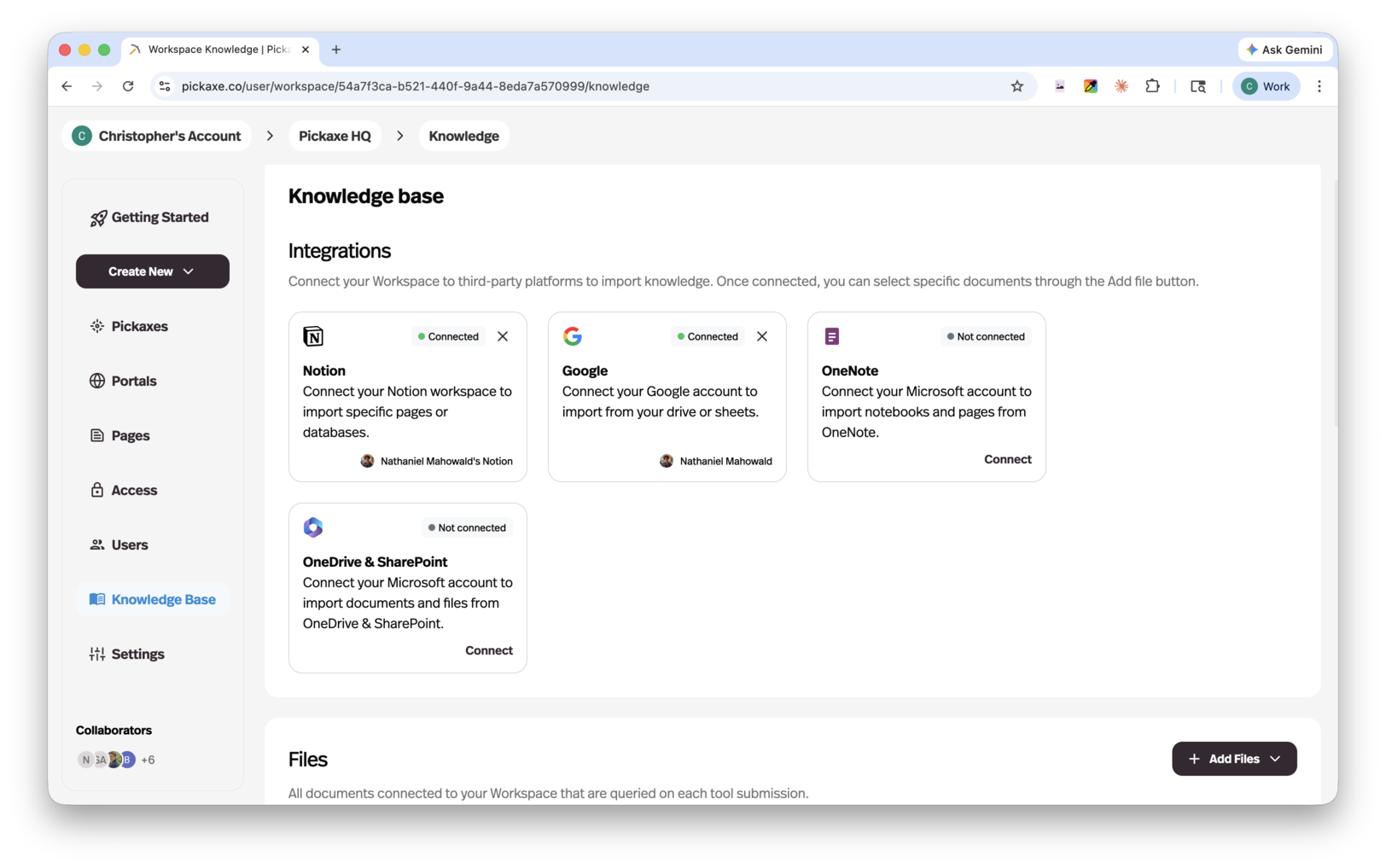
Tu base de conocimiento es el contexto adicional que les das a tus agentes de IA. Te permite adaptar cómo trabajan y la información sobre la que operan, para que tus agentes puedan dar respuestas precisas y fundamentadas a partir de tu propio contenido.
Una vez que conectas una fuente, Pickaxe la mantiene al día automáticamente: los sitios web se vuelven a revisar y solo se reprocesan cuando su contenido realmente cambia, y los archivos de Google Drive se sincronizan casi en tiempo real — cuando el archivo cambia en Drive, la base de conocimiento lo detecta.
Los agentes personales también tienen File Structure para instrucciones, habilidades y archivos que abren por nombre. Usa la base de conocimiento para fuentes que el agente debe buscar al responder preguntas, y File Structure para plantillas o recursos de una habilidad.
Fuentes compatibles
En la página Knowledge Base del workspace, elige New → New document para abrir el selector «What would you like to connect?». En el Agent Builder, elige Connect files en Build → Knowledge Base.
El selector de fuentes incluye un buscador: escribe el nombre de una fuente o un tipo de archivo, como OneNote o CSV, para filtrar las opciones de Files, Web y Apps.
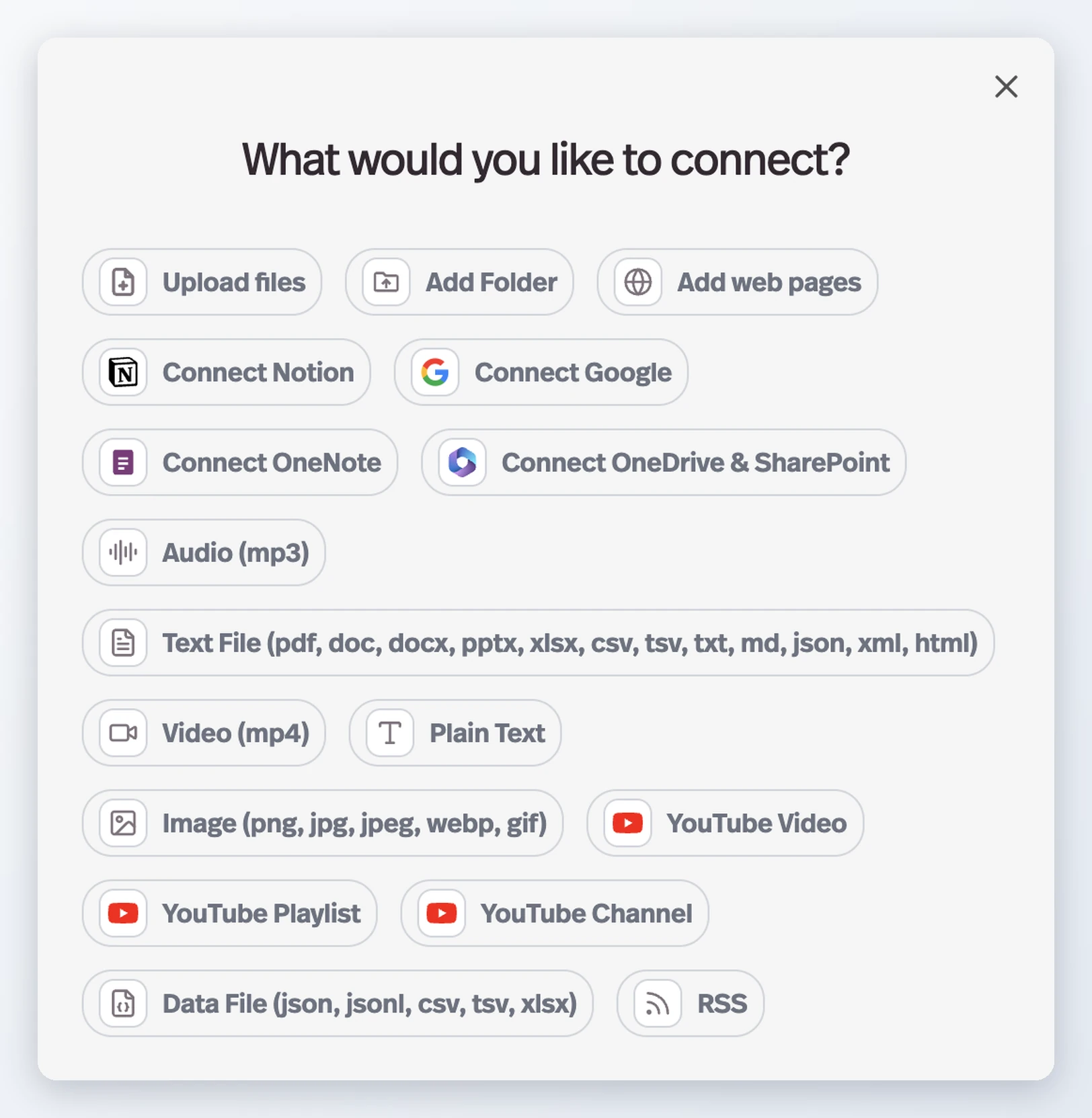
| Tipo de fuente | Qué puedes agregar |
|---|---|
| Apps conectadas | Notion, Google, OneNote, OneDrive & SharePoint |
| Web | Una sola página web, o un sitio completo mediante rastreo |
| YouTube | Un video, una lista de reproducción o un canal entero |
| RSS | La URL de un feed — eliges qué páginas suyas incorporar |
| Archivos | Archivos individuales, o una carpeta completa de una vez |
| Documentos | pdf, doc, docx, txt, md, pptx, xlsx, xml, html, yaml, log |
| Archivos de datos | json, jsonl, csv, tsv, xlsx |
| Imágenes | png, jpg, jpeg, webp, gif |
| Audio | mp3, wav |
| Video | mp4 |
| Texto plano | Entrada manual de texto |
Una plataforma que todavía no has vinculado aparece como Connect Notion, Connect Google, etc. — la autorizas una vez y a partir de ahí te muestra un selector de documentos.
Detrás de escena ocurren algunas cosas para que más de tu contenido «simplemente funcione»:
- Los documentos escaneados pasan por OCR. Si un PDF o un archivo de Word es un escaneo sin texto extraíble, Pickaxe lee automáticamente el texto de las imágenes de las páginas.
- El audio y el video se transcriben a texto en el que se puede buscar, incluidos los videos de YouTube.
- Las hojas de cálculo y los archivos de datos se analizan para que los agentes puedan responder a partir de sus filas, no solo de su texto sin procesar.
Agregar YouTube y RSS
Ambos funcionan en dos pasos: pega la URL, pulsa Fetch videos (o Fetch pages) y Pickaxe la expande en una lista —todos los videos de la lista de reproducción o del canal, todas las páginas del feed— y luego marcas los que quieres. Así, un canal con cientos de videos no los vuelca todos en tu base de conocimiento.
Las fuentes de YouTube tienen además un interruptor Add timestamps, que conserva las marcas de tiempo del video en el texto transcrito para que un agente pueda señalar el momento del que salió una respuesta. En listas de reproducción y canales, Enable citing permite que el agente cite la URL de YouTube de cada video; también se aplica a los videos que añade la sincronización automática.
Mantener una fuente sincronizada
Los rastreos de sitios web, las listas de reproducción y los canales de YouTube, los feeds RSS y las carpetas conectadas de Google Drive pueden mantenerse al día solos. El modal de carga muestra un interruptor Auto sync, ya activado para un rastreo o una búsqueda nuevos, y una vez al día Pickaxe vuelve a revisar la fuente y agrega lo nuevo. Los feeds RSS conservan las páginas ya importadas aunque dejen de aparecer en el feed; las demás fuentes eliminan los elementos que hayan desaparecido.
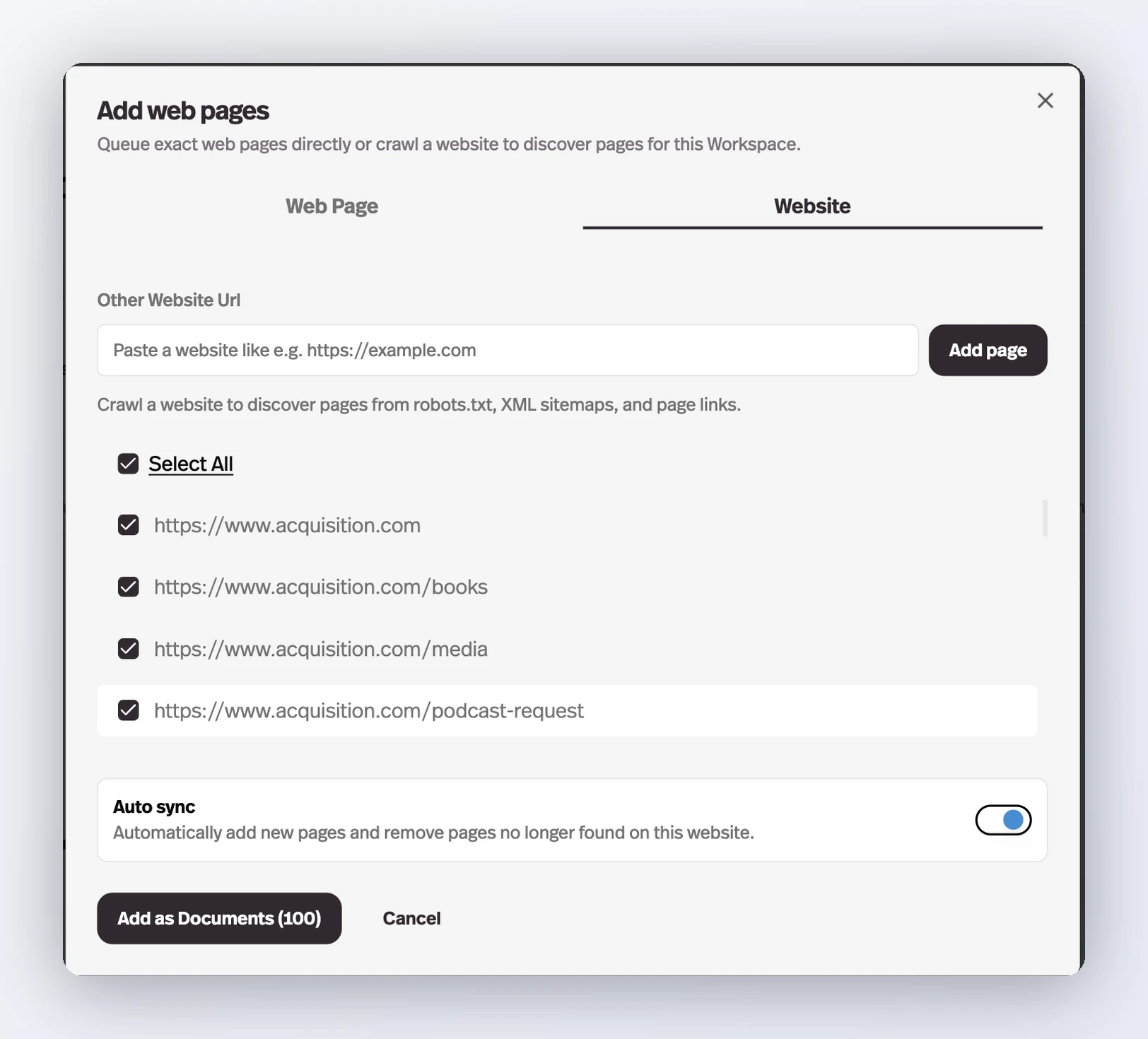
Auto sync abarca la fuente completa, así que solo aplica cuando están seleccionadas todas las páginas o todos los videos: desmarca uno y el interruptor se apaga solo.
Una carpeta sincronizada muestra una insignia Synced con la hora de su última ejecución. Su menú ⋮ tiene Force sync para ejecutar una de inmediato y Turn off auto sync para detenerla; borrar la carpeta desconecta la sincronización, y el diálogo de borrado te lo advierte antes.
Dónde agregar conocimiento
Hay dos lugares donde puedes administrar tu base de conocimiento, cada uno con un propósito distinto.
Base de conocimiento a nivel de workspace
La pestaña Knowledge Base de tu dashboard es donde administras el conocimiento de todo tu workspace. Desde aquí puedes:
- Agregar archivos — abre el selector de conexión y elige cualquiera de las fuentes anteriores: sube archivos individuales o carpetas completas, agrega páginas web o sitios enteros, incorpora videos de YouTube y feeds RSS, o conecta Notion, Google, OneNote u OneDrive & SharePoint.
- Ver todos los archivos subidos — consulta cada archivo de la base de conocimiento de tu workspace junto con su estado de actualización y su número de fragmentos.
- Administrar fuentes — agrega, elimina o actualiza cualquier fuente conectada y elige a qué herramientas está adjunto cada documento. Al subir contenido, Pickaxe te pregunta si los documentos deben estar disponibles en todo el workspace o solo para herramientas específicas.
- Agrupar documentos en carpetas — New → New folder agrega una carpeta encima de la lista de archivos. Igual que con las carpetas de agentes, una carpeta es una vista y no un traslado: los documentos archivados siguen en la lista completa, y borrar la carpeta los conserva.
¿Qué son los fragmentos? Cuando subes un archivo, Pickaxe lo divide en piezas más pequeñas llamadas fragmentos. Esto le permite a la IA buscar en tu contenido de forma eficiente y extraer las secciones más relevantes al responderle a un usuario. El número de fragmentos depende del tamaño y la estructura de tu contenido.
Los archivos subidos a nivel de workspace están disponibles para cualquier agente de tu workspace, pero no se agregan automáticamente a un agente de forma predeterminada: tú eliges a qué conocimiento tiene acceso cada agente.
Base de conocimiento a nivel de agente
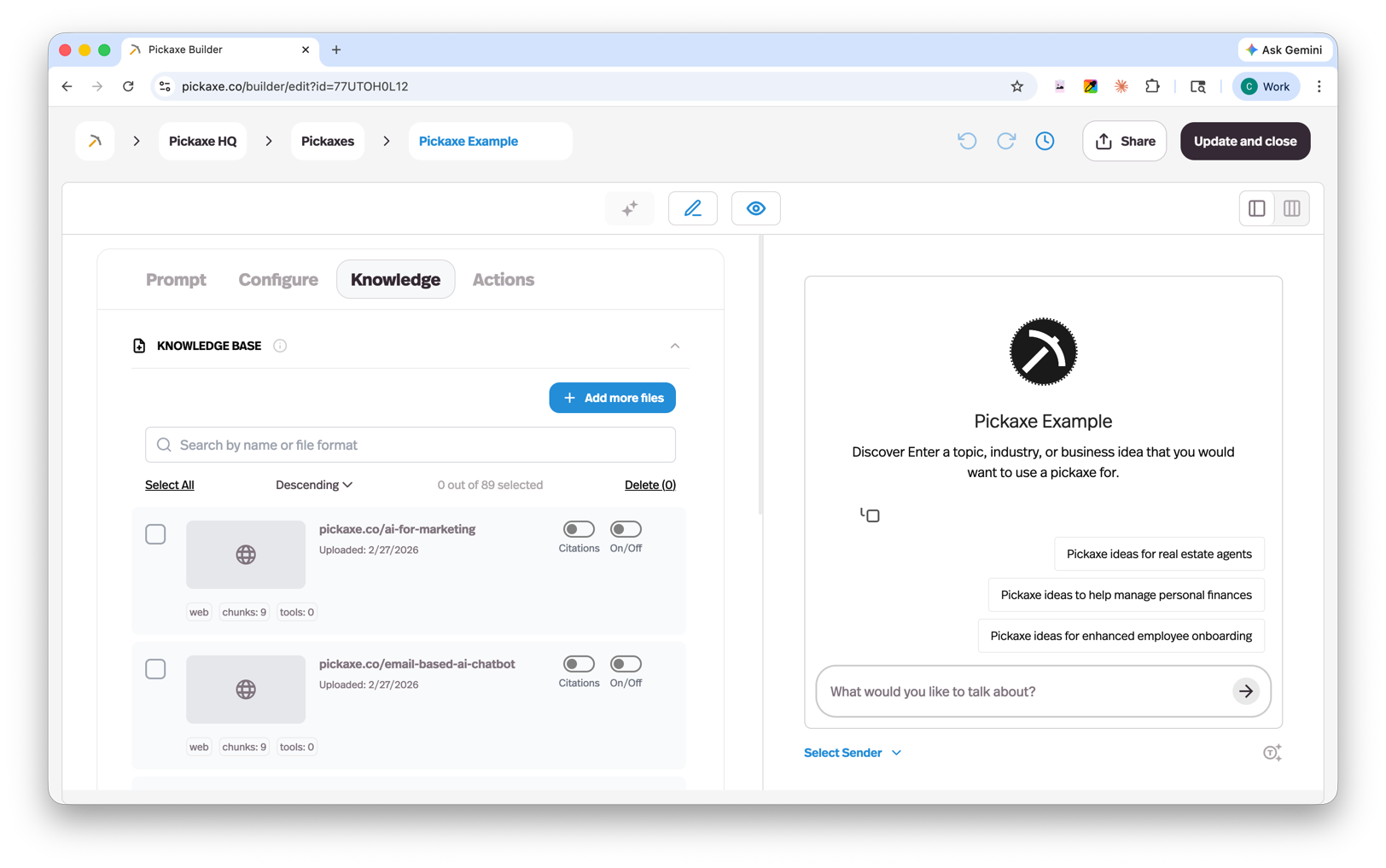
La sección Build → Knowledge Base del Agent Builder te permite administrar el conocimiento de un agente específico. Desde aquí puedes:
- Agregar nuevas fuentes directamente — es el mismo selector «What would you like to connect?», con la misma lista de fuentes, y todo lo que subas aquí también aparecerá en la base de conocimiento de tu workspace.
- Incorporar archivos existentes de la base de conocimiento de tu workspace — elige Workspace Knowledge Base, busca entre los archivos del workspace y marca los que este agente debe ver. Los originales no se duplican: el agente simplemente queda conectado a ellos.
- Actualizar varios documentos a la vez. Selecciónalos y abre Bulk actions para elegir Enable citations o Disable citations, o cambiar Document availability.
- Agregar instrucciones de contexto — brinda orientación adicional sobre cómo la IA debe usar la información de cada fuente.
- Elegir un modo de búsqueda — en Settings → Knowledge Settings, Search Mode define con cuánta profundidad la base de conocimiento busca coincidencias: Fast (la menor carga de búsqueda) o Thorough (busca de forma más amplia para sumar contexto). Está marcado como experimental y su valor predeterminado es Fast.
Esto te da flexibilidad: arma una biblioteca de contenido compartida a nivel de workspace y luego elige qué necesita cada agente individual.
El Knowledge Explorer
El botón Knowledge Explorer en la parte superior de la pestaña Knowledge Base abre una ventana hacia exactamente lo que tus agentes pueden recuperar.
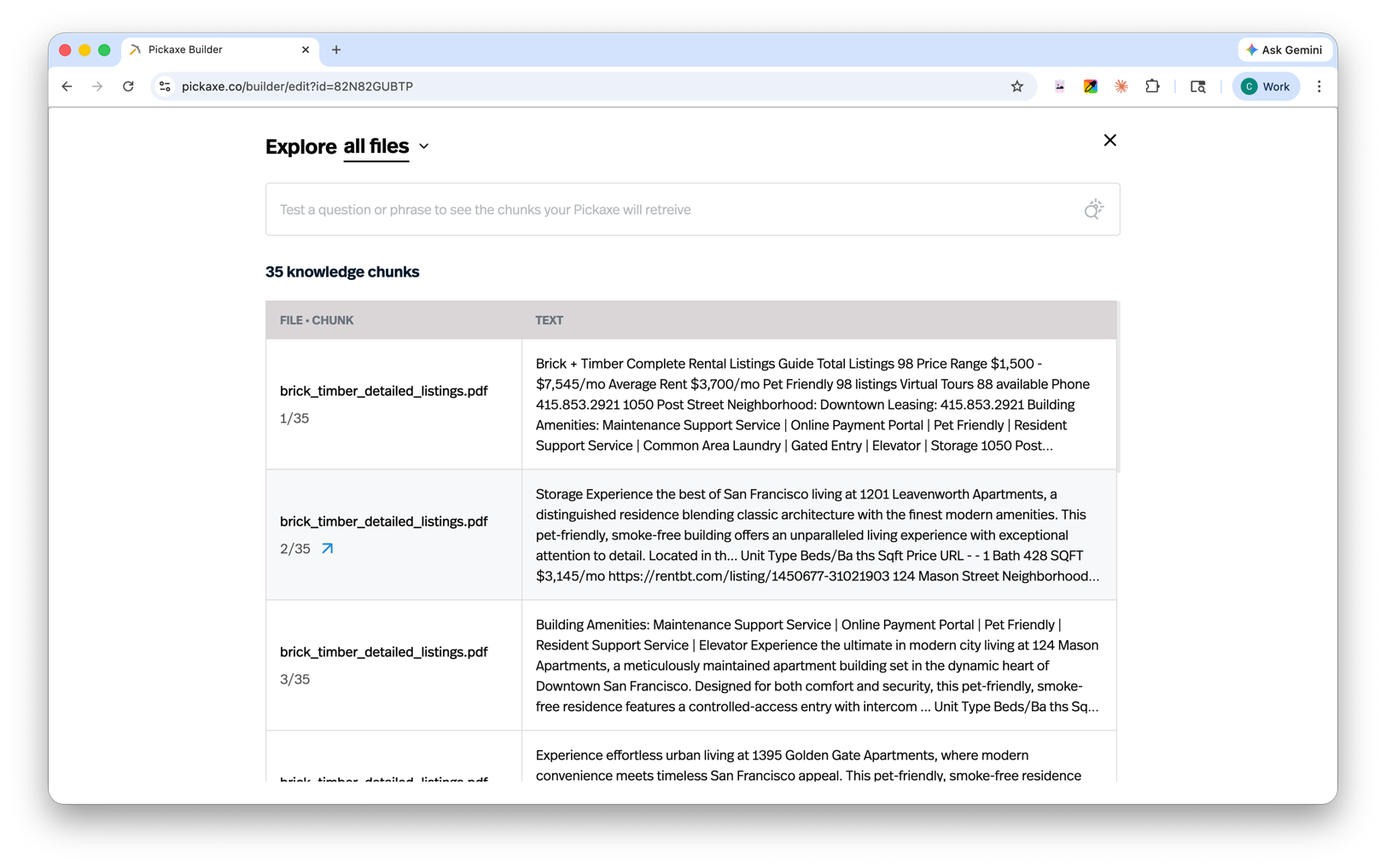
- Explora todos los archivos o una selección. En el panel Files, marca los documentos que quieras inspeccionar o selecciona All files.
- Navega por los fragmentos. La tabla muestra cada fragmento con el archivo del que proviene y su texto, para que veas con precisión cómo se dividió tu contenido.
- Prueba la recuperación con una consulta real. Escribe una pregunta en el campo de la parte superior y pulsa el botón de búsqueda. El Explorer ejecuta la misma búsqueda semántica que usan tus agentes, mostrándote qué fragmentos aparecen, qué tan relevante es cada uno y cuántos tokens consumirían.
Es la forma más rápida de depurar una base de conocimiento: si un agente da una respuesta incorrecta o vaga, pasa la pregunta del usuario por el Explorer y verás exactamente con qué material contaba el agente — y qué documento necesita mejor contenido.